reCAPTCHA Enterprise einrichten
Diese Anleitung beschreibt Schritt für Schritt, wie Sie in der Google Cloud Console die beiden Werte für die ReCAPTCHA-Konfiguration eines Workspaces erzeugen — den Public Key und die Anmeldeinformationen. Sie führt durch alle Schritte vom Anlegen eines Projekts bis zum Eintragen der Werte im AI Hub.
Voraussetzungen
- Ein Google-Konto mit Zugriff auf die Google Cloud Console.
- Berechtigung, in einem Google-Cloud-Projekt Dienste zu aktivieren und Dienstkonten zu erstellen (Rolle Inhaber/Owner oder Bearbeiter/Editor). Falls Sie keine eigene Organisation haben, können Sie ein persönliches Projekt anlegen.
- Ein aktives Rechnungskonto (Billing Account) im Projekt. reCAPTCHA Enterprise erfordert ein hinterlegtes Rechnungskonto, für die typische Nutzung gibt es jedoch ein kostenloses Kontingent (siehe Hinweise zu Kosten).
Schritt 1: Google-Cloud-Projekt auswählen oder erstellen
- Öffnen Sie die Google Cloud Console.
- Klicken Sie oben in der Navigationsleiste auf die Projektauswahl (neben dem Google-Cloud-Logo).
- Wählen Sie ein bestehendes Projekt aus oder klicken Sie auf Neues Projekt, vergeben Sie einen Namen (z. B.
ai-hub-recaptcha) und bestätigen Sie mit Erstellen. - Stellen Sie sicher, dass das gewünschte Projekt oben aktiv ausgewählt ist (der Projektname wird in der Leiste angezeigt).
Schritt 2: reCAPTCHA Enterprise API aktivieren
- Öffnen Sie das Navigationsmenü (☰) oben links.
- Suchen Sie in der Suchleiste nach „reCAPTCHA Enterprise" und öffnen Sie die Seite.
- Beim ersten Aufruf werden Sie aufgefordert, die API zu aktivieren und ggf. ein Rechnungskonto zuzuordnen. Folgen Sie den Anweisungen.
Schritt 3: reCAPTCHA-Schlüssel (Public Key) erstellen
Dieser Schlüssel wird später als Public Key in den Workspace-Einstellungen eingetragen.
- Navigieren Sie in der Google Cloud Console zu Security › reCAPTCHA Enterprise (oder suchen Sie erneut nach „reCAPTCHA Enterprise").
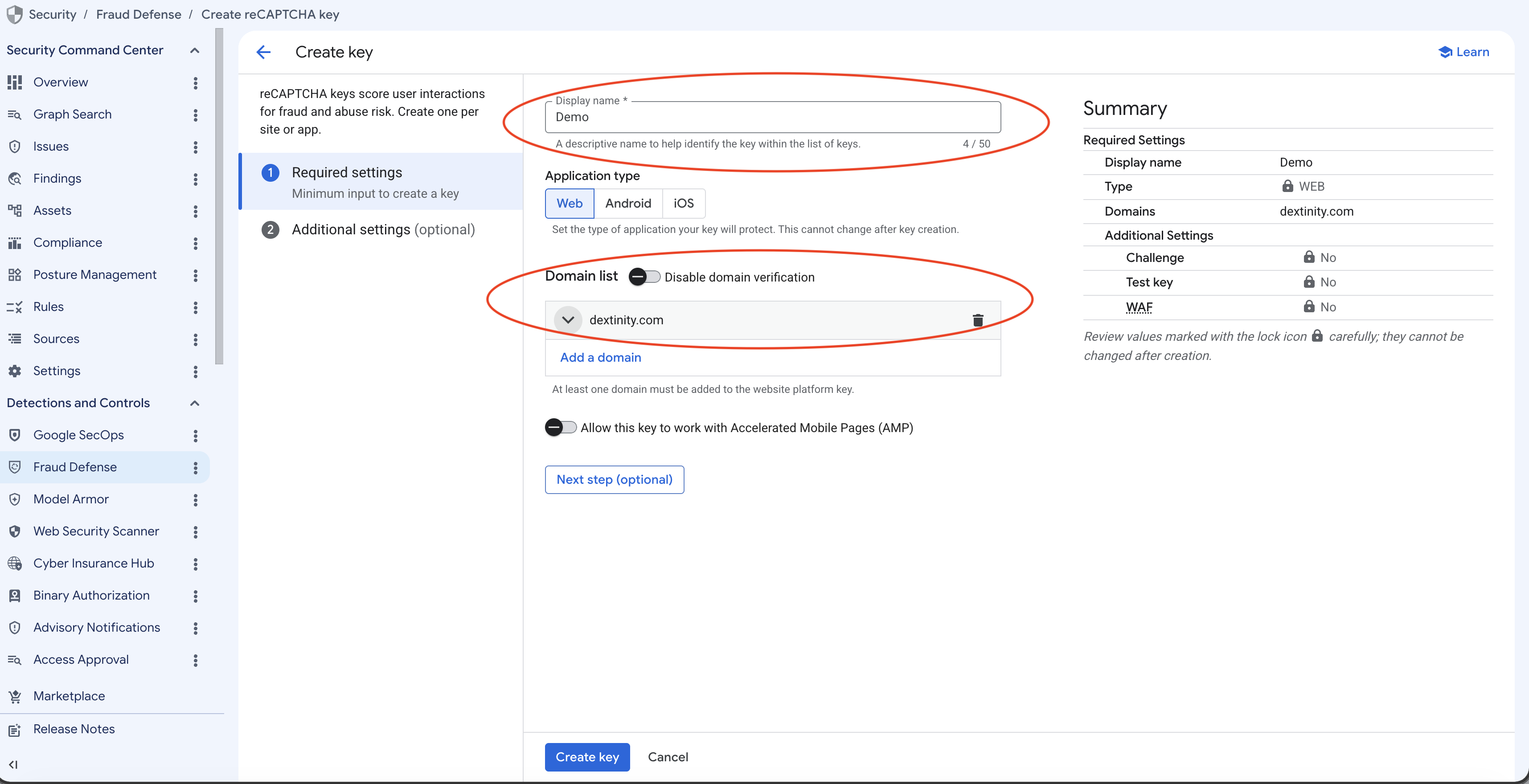
- Klicken Sie auf Schlüssel erstellen (engl. Create key).
- Füllen Sie die Felder aus:
- Anzeigename: ein frei wählbarer Name, z. B.
ai-hub-widget. - Plattformtyp: Website.
- Domains: Tragen Sie alle Domains ein, auf denen das Widget eingebettet wird (z. B.
www.kunde.de,kunde.de). Subdomains und die Hauptdomain sollten jeweils ergänzt werden. Für lokale Tests kann zusätzlichlocalhosteingetragen werden.
- Anzeigename: ein frei wählbarer Name, z. B.
- Klicken Sie auf Erstellen.
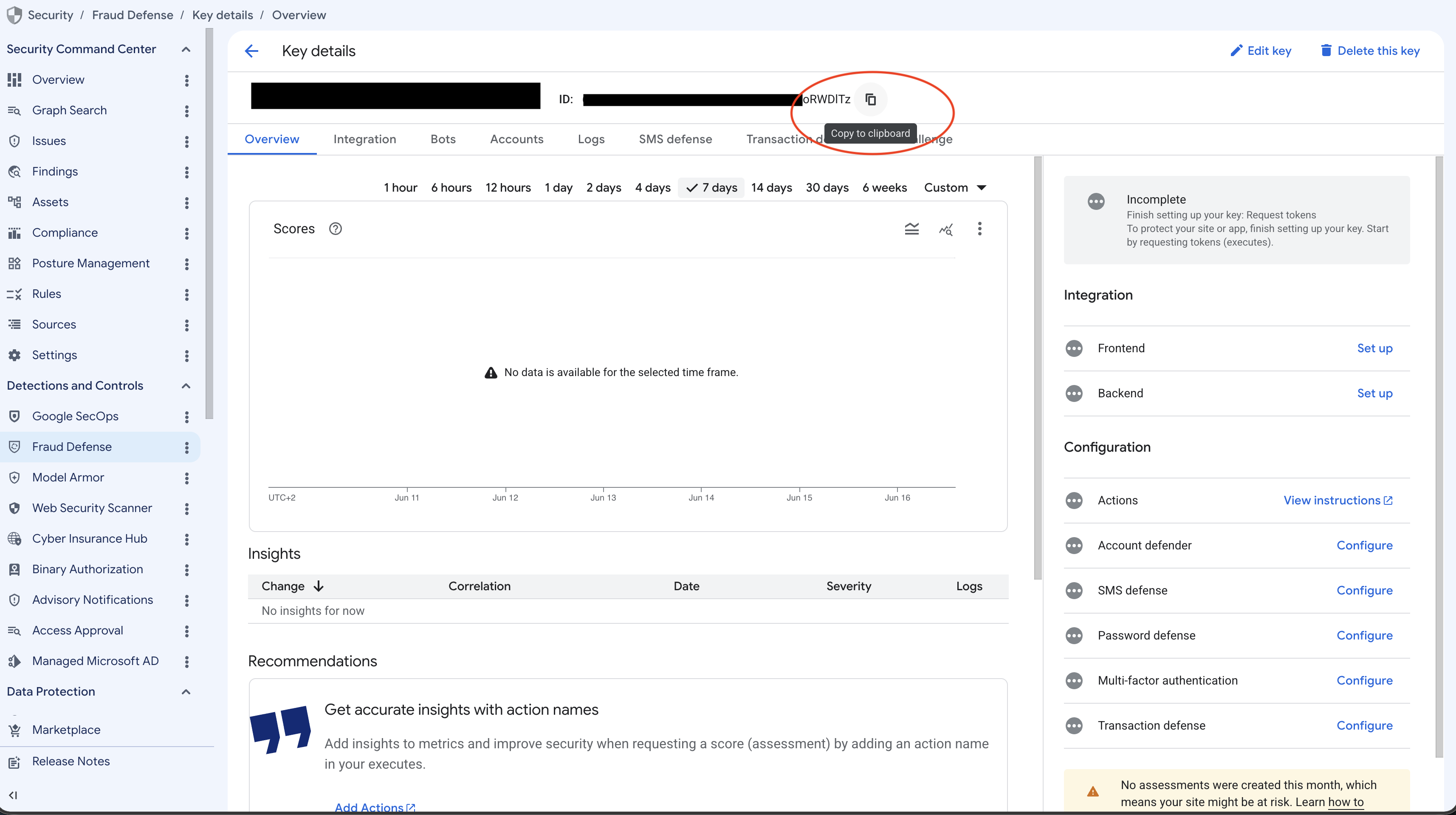
- Kopieren Sie den angezeigten Schlüssel (Site Key). Dieser Wert wird in das Feld Public Key der Workspace-Einstellungen eingetragen.
Nach dem Erstellen wird der Schlüssel angezeigt und kann über die Schaltfläche In Zwischenablage kopieren übernommen werden:
Die eingetragenen Domains müssen exakt mit den Domains übereinstimmen, auf denen das Widget läuft. Stimmen sie nicht überein, werden die Tokens als ungültig bewertet und der Chat funktioniert nicht.
Schritt 4: Service Account (Dienstkonto) erstellen
Der Service Account erlaubt es dem AI Hub, die im Browser erzeugten Tokens serverseitig bei Google zu prüfen.
- Öffnen Sie das Navigationsmenü (☰) und wählen Sie IAM & Verwaltung › Dienstkonten (engl. IAM & Admin › Service Accounts).
- Achten Sie darauf, dass oben das richtige Projekt ausgewählt ist (dasselbe wie in Schritt 3).
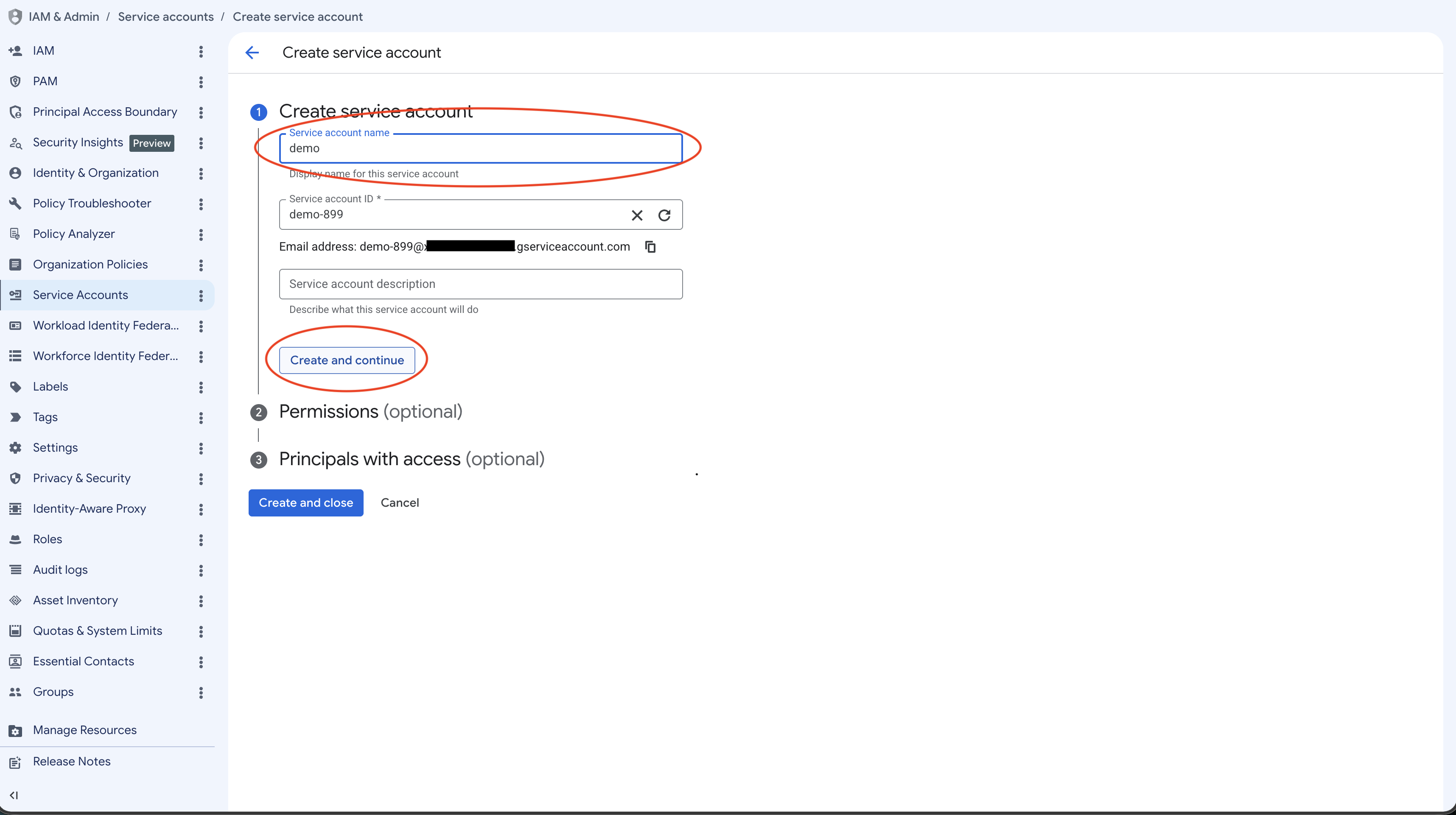
- Klicken Sie auf Dienstkonto erstellen (engl. Create service account).
- Vergeben Sie einen Namen, z. B.
ai-hub-recaptcha. Die Dienstkonto-ID wird automatisch erzeugt. - Klicken Sie auf Erstellen und fortfahren.
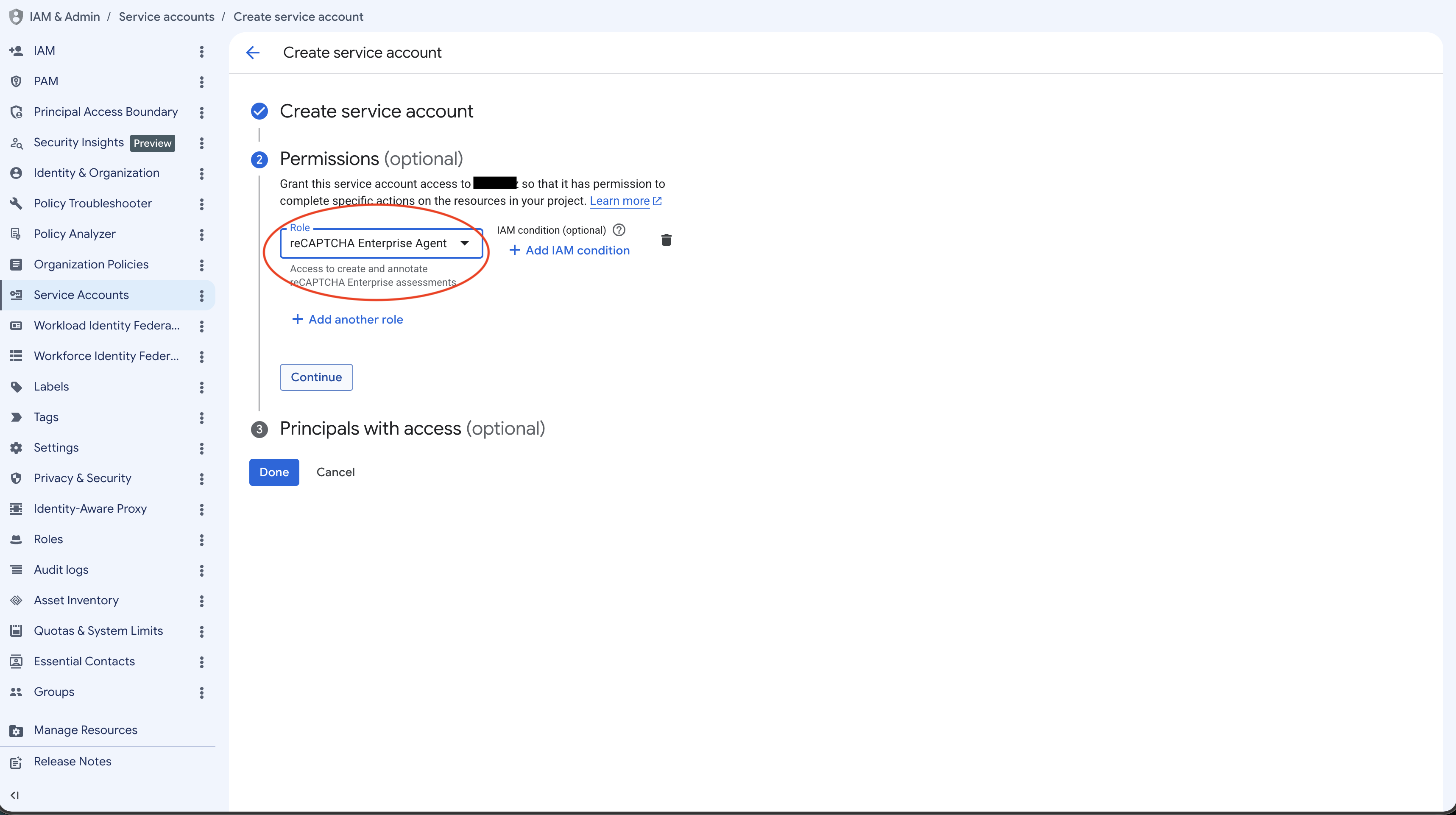
- Weisen Sie unter Rolle die Rolle reCAPTCHA Enterprise Agent zu. Diese Rolle erlaubt ausschließlich das Prüfen von Tokens (Erstellen von Assessments) und folgt damit dem Prinzip der minimalen Berechtigung.
- Schließen Sie den Vorgang mit Fertig ab.
Schritt 5: JSON-Schlüssel für den Service Account erstellen
- Klicken Sie in der Liste der Dienstkonten auf das soeben erstellte Dienstkonto.
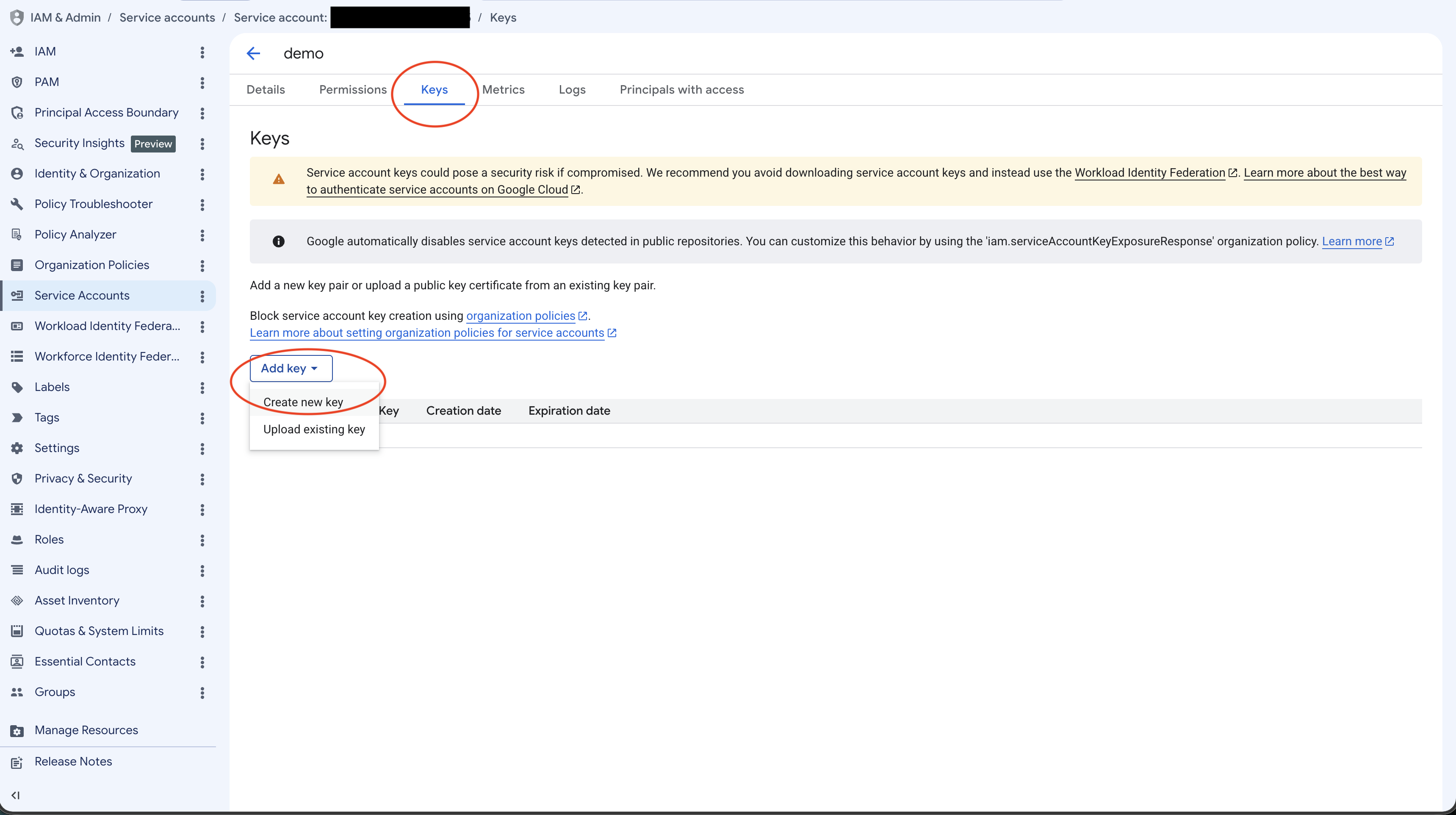
- Wechseln Sie zum Tab Schlüssel (engl. Keys).
- Klicken Sie auf Schlüssel hinzufügen › Neuen Schlüssel erstellen.
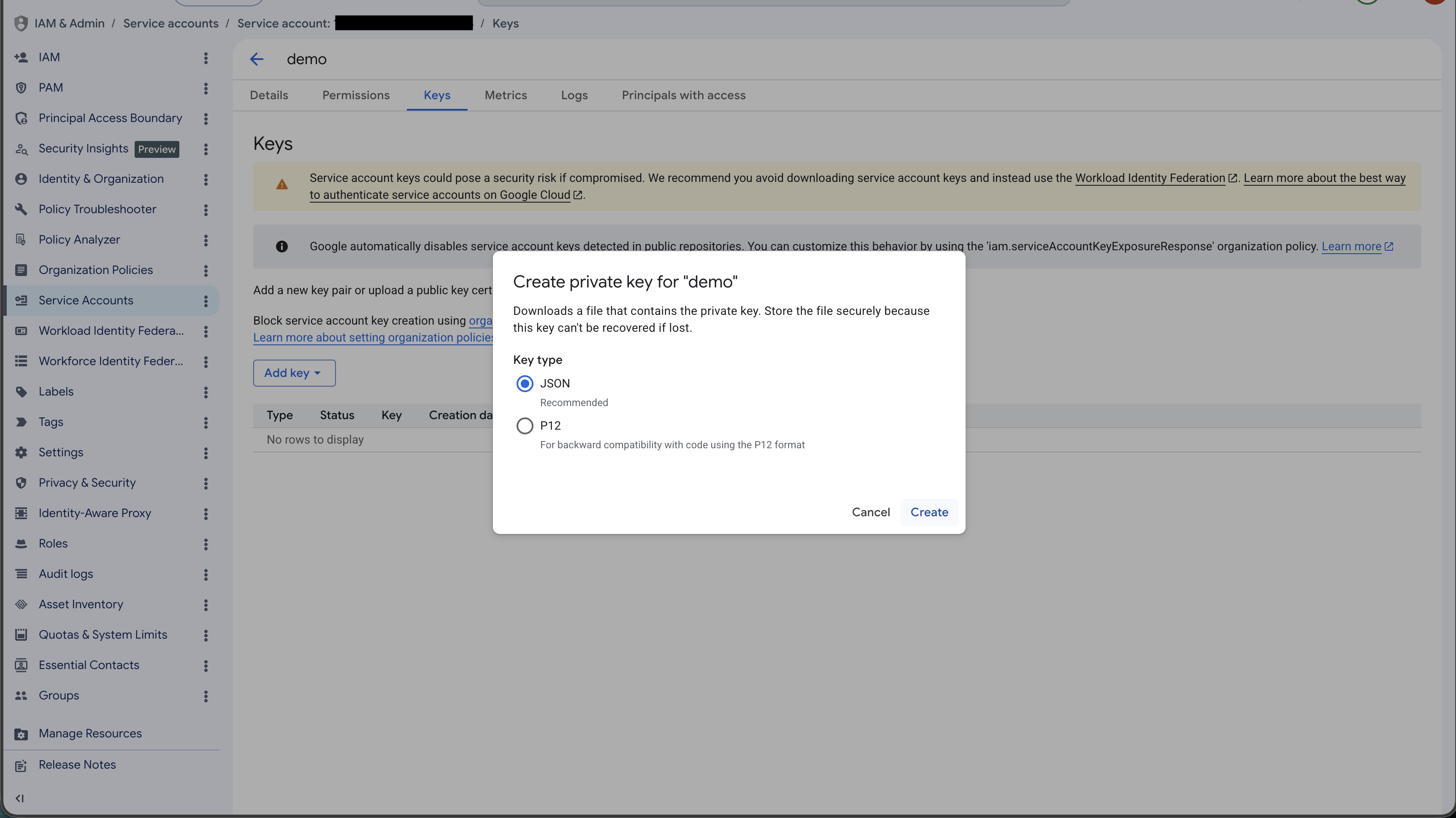
- Wählen Sie als Format JSON und bestätigen Sie mit Erstellen.
- Die JSON-Datei wird automatisch heruntergeladen. Bewahren Sie sie sicher auf — sie kann nicht erneut heruntergeladen werden.
Die JSON-Datei enthält ein privates Zugangsgeheimnis. Teilen Sie sie nicht öffentlich und übertragen Sie sie ausschließlich über sichere Kanäle. Bei Verdacht auf Kompromittierung löschen Sie den Schlüssel im Dienstkonto und erstellen einen neuen.
Schritt 6: Werte im AI Hub eintragen
- Öffnen Sie im AI Hub die Workspace-Einstellungen.
- Tragen Sie in das Feld Public Key den in Schritt 3 kopierten Schlüssel ein.
- Fügen Sie in das Feld Anmeldeinformationen den gesamten Inhalt der JSON-Datei aus Schritt 5 ein (öffnen Sie die Datei in einem Texteditor und kopieren Sie den vollständigen Inhalt von
{bis}). - Speichern Sie die Einstellungen.
Die Anmeldeinformationen werden verschlüsselt gespeichert und nach dem Speichern nicht mehr angezeigt.
Hinweise zu Kosten
reCAPTCHA Enterprise bietet ein kostenloses monatliches Kontingent an Bewertungen (Assessments). Erst bei sehr hohem Anfragevolumen entstehen Kosten. Aktuelle Konditionen finden Sie in der offiziellen Preisübersicht von Google.