Atlassian Jira & Confluence
Mit dieser Integration können Inhalte aus Atlassian Confluence (Wiki-Seiten, Dokumentation) und Jira (Tickets, Projekte) automatisch in den AI Hub synchronisiert werden.
Voraussetzungen
Für die Verbindung wird ein Service-Account mit einem zugehörigen API-Token von Atlassian benötigt.
Ein Service-Account ist ein Konto, das nicht an eine einzelne Person gebunden ist und speziell für Integrationen und Automatisierungen gedacht ist. Dadurch bleibt der Zugriff erhalten, auch wenn einzelne Mitarbeiter das Unternehmen verlassen. Service-Accounts zählen nicht zu den Benutzerlizenzen Ihrer Jira- bzw. Confluence-Subscription.
Service-Account erstellen
Service-Accounts können ausschließlich von Organisations-Administratoren angelegt werden.
- Öffnen Sie die Atlassian Administration und wählen Sie ggf. die gewünschte Organisation aus.
- Navigieren Sie zu Directory → Service accounts.
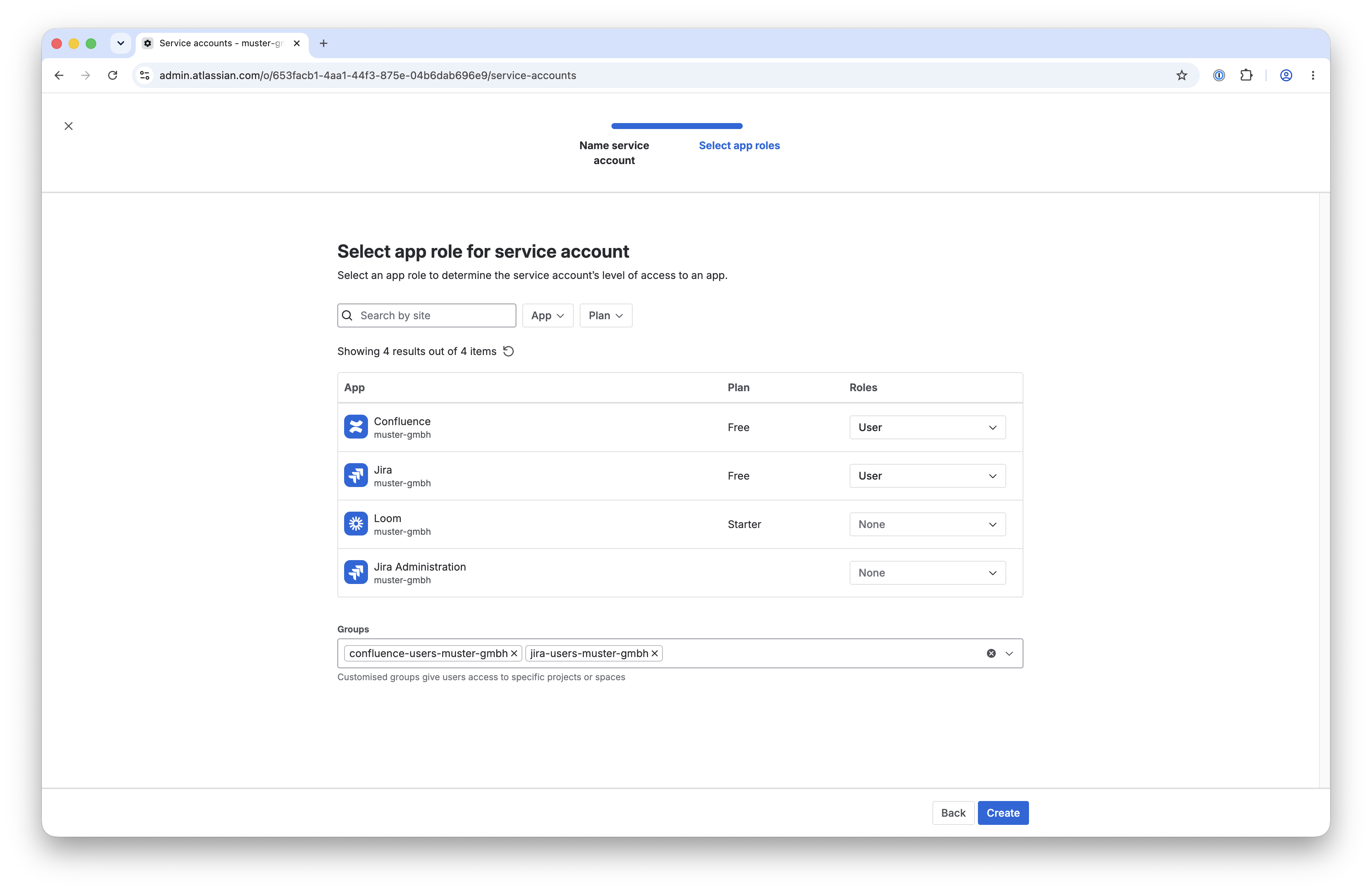
- Legen Sie einen neuen Service-Account mit einer aussagekräftigen Bezeichnung an (z. B. „AI Hub Integration").
- Stellen Sie sicher, dass der Service-Account Zugriff auf die gewünschten Confluence-Spaces bzw. Jira-Projekte hat.
API-Token erstellen
- Öffnen Sie in der Atlassian Administration den Bereich Directory → Service accounts und wählen Sie den zuvor erstellten Service-Account aus.
- Klicken Sie auf Create credentials und wählen Sie API token.
- Vergeben Sie eine aussagekräftige Bezeichnung und legen Sie ein Ablaufdatum fest (zwischen 1 und 365 Tagen).
- Wählen Sie die benötigten Scopes aus (siehe unten).
- Bestätigen Sie die Erstellung und kopieren Sie den Token. Speichern Sie den Token sicher (z. B. in einem Passwort-Manager) — er wird nur einmal angezeigt.
Benötigte Scopes
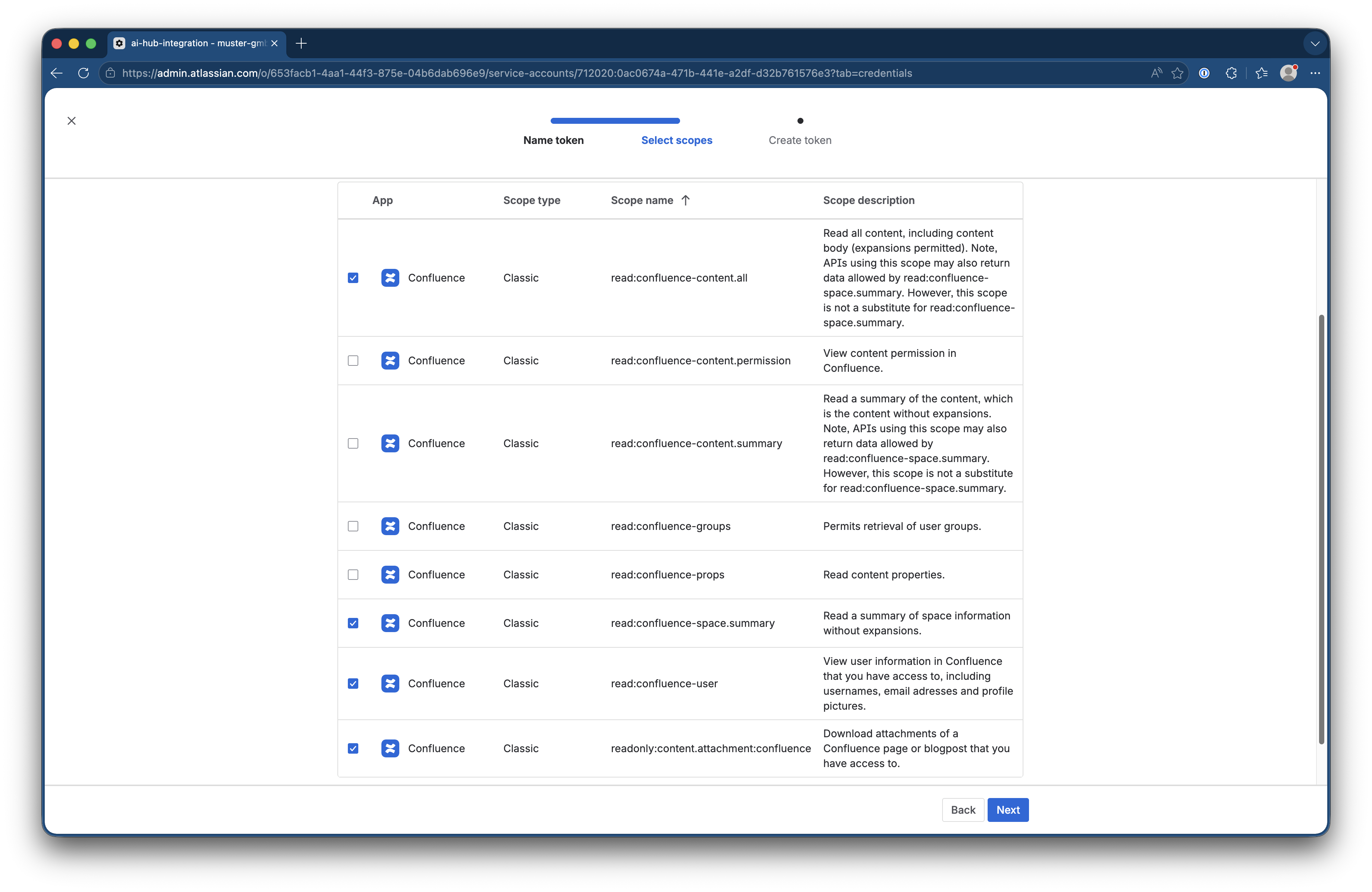
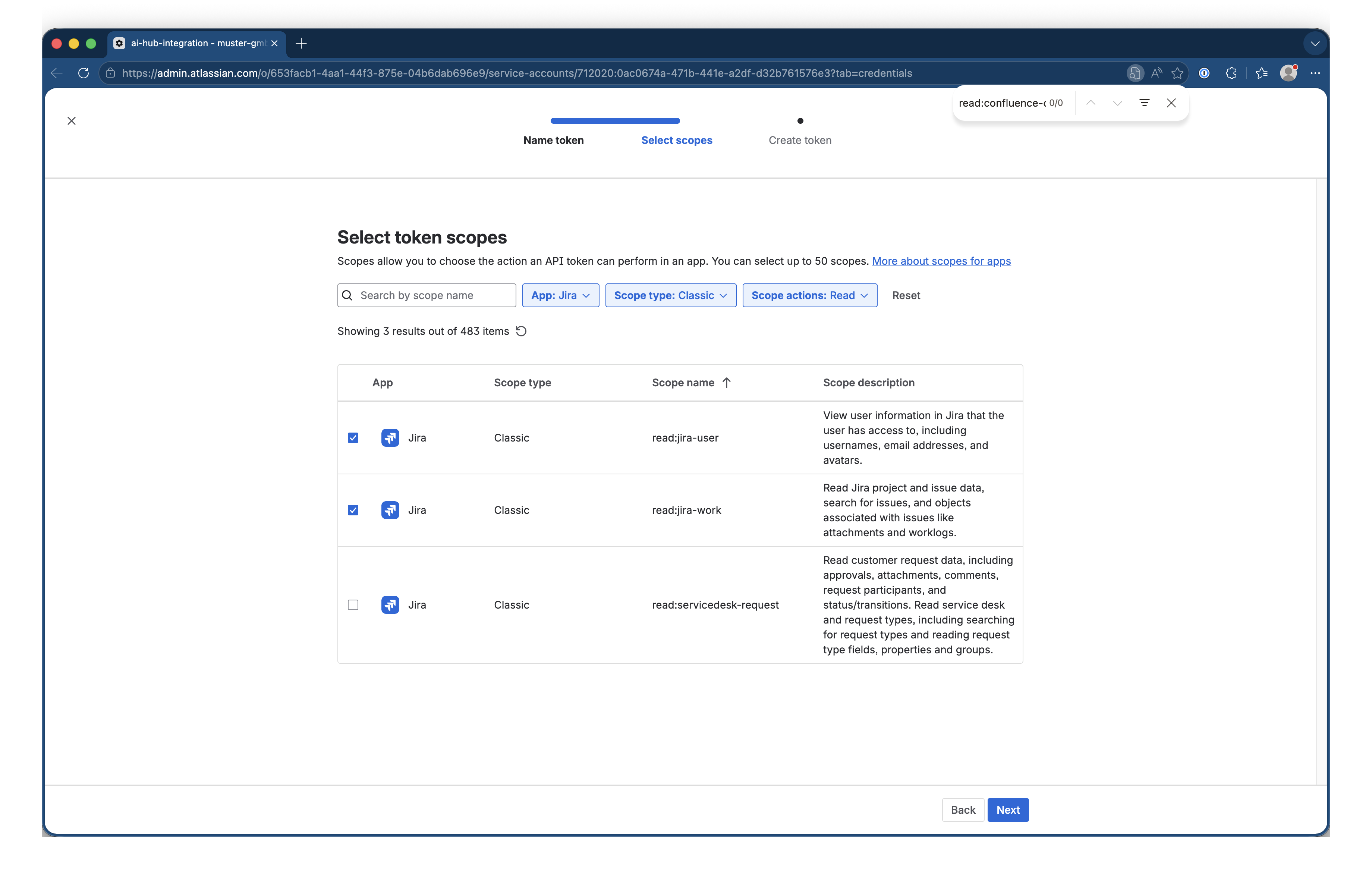
Vergeben Sie nach dem Prinzip der minimalen Rechte nur die Lese-Scopes, die die Integration tatsächlich nutzt.
Confluence:
read:confluence-space.summary— verfügbare Spaces auflistenread:confluence-content.all— Seiteninhalte lesenread:confluence-content.summary— Zusammenfassungen und Metadaten von Inhalten lesenreadonly:content.attachment:confluence— Anhänge lesenread:confluence-user— Anzeigenamen von Erwähnungen auflösen
Jira:
read:jira-work— Projekte und Vorgänge lesenread:jira-user— Benutzerinformationen lesen
Sicherheitshinweise
- Behandeln Sie den API-Token wie ein Passwort.
- Wird ein Token nicht mehr benötigt oder kompromittiert, kann er jederzeit über die Atlassian Administration (Directory → Service accounts) widerrufen werden.
Weitere Details finden Sie in der Atlassian-Dokumentation zu Service-Accounts und API-Tokens für Service-Accounts.
Konfiguration
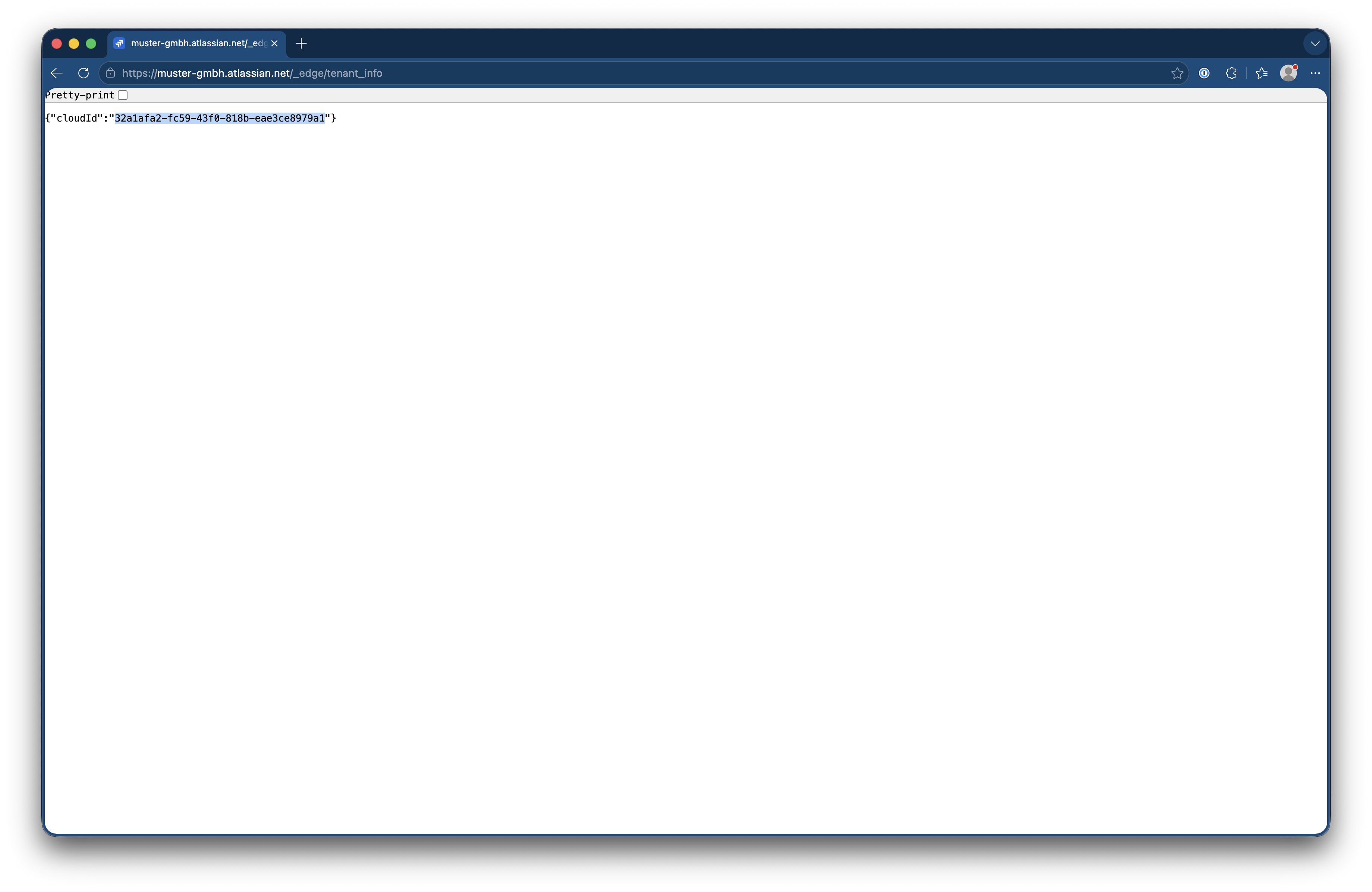
Service-Account-Tokens werden ausschließlich über das Atlassian-API-Gateway (api.atlassian.com) akzeptiert, nicht über die direkte Instanz-URL. Im URL-Feld muss daher der Gateway-Endpunkt inklusive der cloudId Ihrer Atlassian-Instanz eingetragen werden.
Tragen Sie im Feld Atlassian Site URL Ihre Instanz ein (z. B. https://ihre-site.atlassian.net) und klicken Sie auf Resolve Cloud ID. Die cloudId wird dann automatisch ermittelt und das URL-Feld mit dem korrekten Gateway-Endpunkt befüllt.
Alternativ ermitteln Sie die cloudId (Atlassian Tenant-ID) manuell, indem Sie im Browser https://<ihre-site>.atlassian.net/_edge/tenant_info aufrufen (das Feld cloudId in der Antwort) oder sie in der Atlassian Administration nachschlagen.
Confluence
- Confluence URL: Der Confluence-Gateway-Endpunkt im Format
https://api.atlassian.com/ex/confluence/{cloudId}/wiki({cloudId}durch Ihre Cloud ID ersetzen). - Authentifizierungstyp: Basic.
- Username: Die E-Mail-Adresse des Service-Accounts (z. B.
ai-hub-integration-xxxx@serviceaccount.atlassian.com). - Access Token: Der für den Service-Account erstellte API-Token.
- Spaces (optional): Auswahl bestimmter Spaces, die synchronisiert werden sollen. Wird dieses Feld leer gelassen, werden alle verfügbaren Spaces synchronisiert.
Nach Eingabe gültiger Zugangsdaten werden die verfügbaren Spaces automatisch geladen und können ausgewählt werden.
Ablageort als Kontext
Bei jeder synchronisierten Seite wird zusätzlich ihr Ablageort im Seitenbaum gespeichert — bestehend aus dem Space-Namen und allen übergeordneten Seiten, z. B. Produkt/Archiv/2019. Anhänge erhalten den Ablageort der Seite, an der sie hängen, inklusive des Seitentitels.
Der Ablageort wird gemeinsam mit Titel, Quelle und Änderungsdatum in jeden Chunk geschrieben. Die KI kann dadurch einschätzen, wie verbindlich ein Treffer ist: Eine Seite unterhalb von „Archiv" wird anders gewichtet als eine aktuelle Entscheidungsvorlage.
Der Ablageort wird bei der nächsten Synchronisation ergänzt und aktualisiert sich automatisch, wenn eine Seite verschoben oder eine übergeordnete Seite umbenannt wird.
Jira
- Jira URL: Der Jira-Gateway-Endpunkt im Format
https://api.atlassian.com/ex/jira/{cloudId}({cloudId}durch Ihre Cloud ID ersetzen). - Authentifizierungstyp: Basic.
- Username: Die E-Mail-Adresse des Service-Accounts (z. B.
ai-hub-integration-xxxx@serviceaccount.atlassian.com). - Access Token: Der für den Service-Account erstellte API-Token.
- Projekte (optional): Auswahl bestimmter Projekte, die synchronisiert werden sollen. Wird dieses Feld leer gelassen, werden alle verfügbaren Projekte synchronisiert.
- V2 API verwenden (optional): Nur für selbst gehostete Jira-Instanzen aktivieren, die die Jira v3 API nicht unterstützen. Jira Cloud unterstützt nur v3.
Nach Eingabe gültiger Zugangsdaten werden die verfügbaren Projekte automatisch geladen und können ausgewählt werden.
Die Synchronisationsfrequenz und weitere gemeinsame Einstellungen (Chunking, Quellensichtbarkeit) werden unter Verknüpftes Wissen beschrieben.