Flow
Der Flow definiert den Agentic Workflow eines Agents. Über einen visuellen Editor können Nodes per Drag-and-Drop platziert und miteinander verbunden werden. So lässt sich der Verarbeitungspfad einer Benutzeranfrage flexibel gestalten — von der Eingabevalidierung über die Datenabfrage bis hin zur Antwortgenerierung.
Der Flow ist die mächtigste, aber auch die empfindlichste Einstellung einer Agent-Version. Ein fehlerhaft konfigurierter Flow macht den Agent nicht langsamer oder ungenauer, sondern unbrauchbar. Wenn Sie unsicher sind, holen Sie sich Unterstützung, bevor Sie eine Version aktivieren.
Arbeiten Sie Änderungen am Flow immer in einer neuen Version aus und prüfen Sie sie im Playground, bevor Sie sie aktivieren.
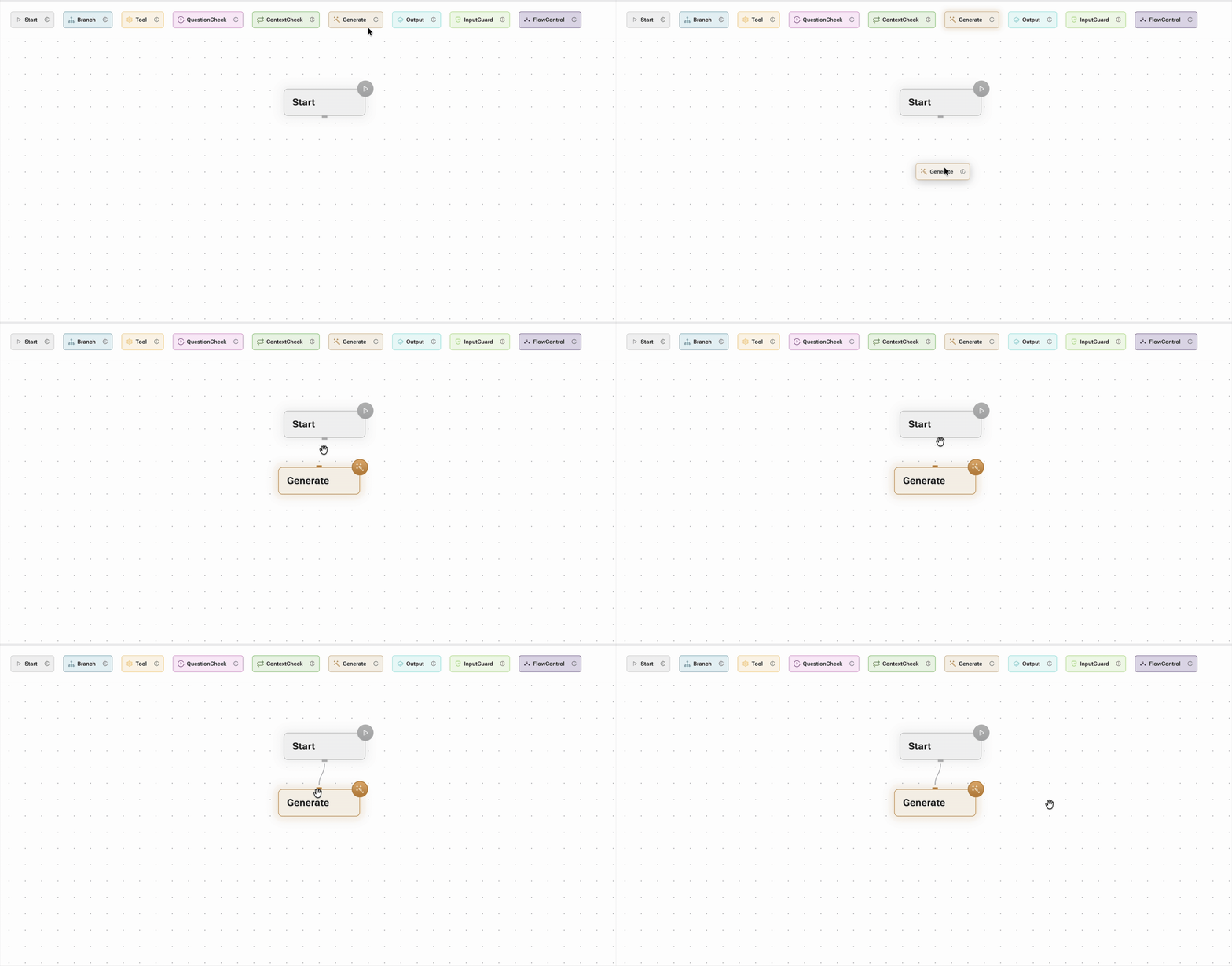
Eine neue Agent-Version startet nicht mit einer leeren Fläche: Sie enthält bereits eine Start Node und eine damit verbundene Generate Node im Modus Eigene Antwort, deren Inhaltsfeld die Anweisung „Beantworte die Frage des Benutzers." enthält. Damit antwortet der Agent auf jede Nachricht, sobald die Version aktiv ist; alles Weitere bauen Sie darum herum.
Aufbau einer Node
Jede Node im Flow zeigt von oben nach unten:
- Kopfzeile: Symbol und Typ der Node, in der Farbe des Node-Typs.
- Name: der Name der Node.
- Kurzbeschreibung: höchstens zwei Zeilen aus dem Inhalt der Node, z. B. der Anfang des Prompts einer Generate Node oder der Anweisungen einer QuestionCheck Node. Bei einer Tool Node erscheint sie nur, wenn Anweisungen gesetzt sind.
- Tags: die wichtigsten Einstellungen auf einen Blick, z. B. die Optionen einer Branch Node mit ihrem Schwellwert, der Schwellwert einer Context Check Node, die Tools einer Tool Node oder die Anzahl der verbundenen Quellen. Ein optionales Tool hat einen gestrichelten Rahmen.
- Modell: das Modell der Node, sofern sie eines aufruft (siehe Modell-Einstellungen pro Node).
Die Start Node zeigt nur ihre Kopfzeile. Bei einer Generate Node ohne nachfolgende Node ist der Ausgang unten ausgeblendet; er erscheint, sobald Sie mit der Maus über die Node fahren oder sie auswählen.
Hat eine Node einen Fehler, ist ihr Rahmen rot gestrichelt, und oben rechts steht die Anzahl der Fehler. Bei Warnungen erscheint nur die Anzahl, in Gelb. Ein Klick auf die Zahl öffnet die Liste der Probleme.
Daten zwischen Nodes
Nodes, die auf den Ergebnissen vorgelagerter Nodes aufbauen (z. B. Context Check, QuestionCheck, Input Guard), beziehen diese über den Reiter Inputs. Dort wird pro Eingang festgelegt, welche Ausgabe welcher erreichbaren vorgelagerten Node verwendet wird.
In den meisten Fällen müssen die Eingänge nicht manuell gesetzt werden: Beim Verbinden zweier Nodes werden passende Eingänge automatisch vorbelegt — die Ausgabe der verbundenen Node wird also direkt als Quelle eingetragen. Über den Reiter Inputs lässt sich diese Vorbelegung jederzeit anpassen oder ergänzen. Wird eine Verbindung wieder entfernt, verschwinden die zugehörigen Eingänge automatisch.
Da die gesamte Prompt der Generate Node aus einem frei formulierbaren Prompt-Template besteht, stehen die Datenquellen als Platzhalter direkt im Text — dort, wo sie in der finalen Prompt landen sollen. Beim Verbinden wird der Platzhalter der vorgelagerten Node automatisch eingefügt; der Bereich Inputs im Dialog führt unter Input from Nodes alle Eingaben auf und ergänzt über Input hinzufügen weitere.
Flow-Validierung
Solange ein Fehler besteht, lässt sich die Agent-Version nicht speichern: Der Speicherversuch bricht mit der Meldung „Der Flow ist ungültig" ab, öffnet die Liste der gefundenen Probleme und markiert die betroffenen Nodes. Wird aus einem anderen Tab gespeichert, verweist die Meldung auf den Tab Flow.
Als Fehler gelten unter anderem:
| Problem | Bedeutung |
|---|---|
| Der Flow muss genau eine Start-Node haben | Es fehlt eine Start Node oder es gibt mehrere davon |
| Fehlende Verbindung am Ausgang „…" | Ein Ausgang ist unverbunden — auch die Fehlschlag-Ausgänge von Check-Nodes müssen ein Ziel haben |
| Node ist vom Start aus nicht zu erreichen | Eine Node hängt ohne eingehende Verbindung im Flow |
| Node hat keine ausgehenden Verbindungen und ist keine End-Node | Nur die Generate Node darf einen Pfad beenden |
| Der Flow enthält eine unerwartete Endlosschleife | Die Verbindungen bilden einen Kreis |
| Node-spezifische Meldungen | Eine Node ist unvollständig konfiguriert, z. B. eine Branch Node ohne Optionen |
Damit kann ein ablehnender Pfad nicht versehentlich ins Leere laufen: Ein unverbundener Ausgang wird als Fehler gemeldet, bevor die Version gespeichert werden kann.
Reagiert der Speichern-Button nicht, liegt es fast immer an einem dieser Punkte. Die Liste im Tab Flow nennt zu jedem Problem die betroffene Node.
Jeder Pfad muss in einer Generate Node enden — nur sie darf ohne ausgehende Verbindung bleiben. Ein Flow ohne Generate Node lässt sich daher nicht speichern.
Endet ein Pfad auf einer Generate Node im Modus Interne Generierung, erscheint eine Warnung: Deren Ergebnis ist nur für nachgelagerte Nodes bestimmt, der Benutzer erhält also keine Antwort.
Nodes benennen
Jede Node außer der Start Node trägt einen Namen. Beim Einfügen vergibt der Editor einen fortlaufenden Vorschlag je Node-Typ — Tool Node 1, Tool Node 2 und so weiter —, den Sie im Dialog der Node ganz oben im Reiter Einstellungen unter Node Name überschreiben. Der Name dient nur der Orientierung im Editor: Der Agent liest ihn nicht, ein Umbenennen ändert also nichts am Verhalten des Flows.
- Der Name steht fett auf der Node im Flow und überall dort, wo eine Node als Quelle benannt wird — im Reiter Inputs, in der Auswahl Input hinzufügen, in den Platzhalter-Chips und in der Fehlerliste.
- Namen müssen nicht eindeutig sein. Zwei Nodes dürfen gleich heißen — dann hilft nur der Blick in den Flow, welche gemeint ist.
- Eine Node bleibt immer benannt: Leeren Sie das Feld, vergibt der Editor beim Übernehmen wieder einen fortlaufenden Namen.
Modell-Einstellungen pro Node
Jede Node, die ein KI-Modell aufruft, hat einen Tab Modell. Dort wird das Modell ausgewählt, und die Parameter des Modells lassen sich für diese eine Node überschreiben. Ohne Überschreibung gilt der Standardwert des Modells, den Instanz-Admins in den KI-Modellen pflegen — die Node zeigt diesen Wert dann in Klammern an.
Das Modell lässt sich auch direkt auf der Node wechseln, ohne den Dialog zu öffnen: Ein Klick auf das Modell unten in der Node öffnet die Liste der verfügbaren Modelle. Die Auswahl gilt sofort im Editor und wird wie jede andere Änderung mit Speichern übernommen. Ist das Modell der Node nicht mehr verfügbar, wird es rot angezeigt.
Überschreibbar sind:
- Temperature: Wie fokussiert oder kreativ die Antwort dieser Node ausfällt.
- Reasoning-Effort: Wie ausführlich das Modell nachdenkt. Zur Auswahl stehen nur die Level, die das gewählte Modell auch annimmt — bei einem Modell, das das Nachdenken nur an- und abschaltet, ist es stattdessen das Kästchen Vor dem Antworten nachdenken.
- Request Timeout: Wie lange die Anfrage dieser Node dauern darf.
Wechselt eine Node auf ein Modell, das den gespeicherten Reasoning-Effort nicht kennt, bleibt der Wert stehen, und die Node nennt das Level, mit dem die Anfrage tatsächlich läuft.
Überschreiben Sie nur, was diese Node wirklich anders braucht. Alles, was am Modell gepflegt bleibt, gilt automatisch überall und muss bei einem Modellwechsel nicht in jeder Node nachgezogen werden.
Verfügbare Nodes
Start Node
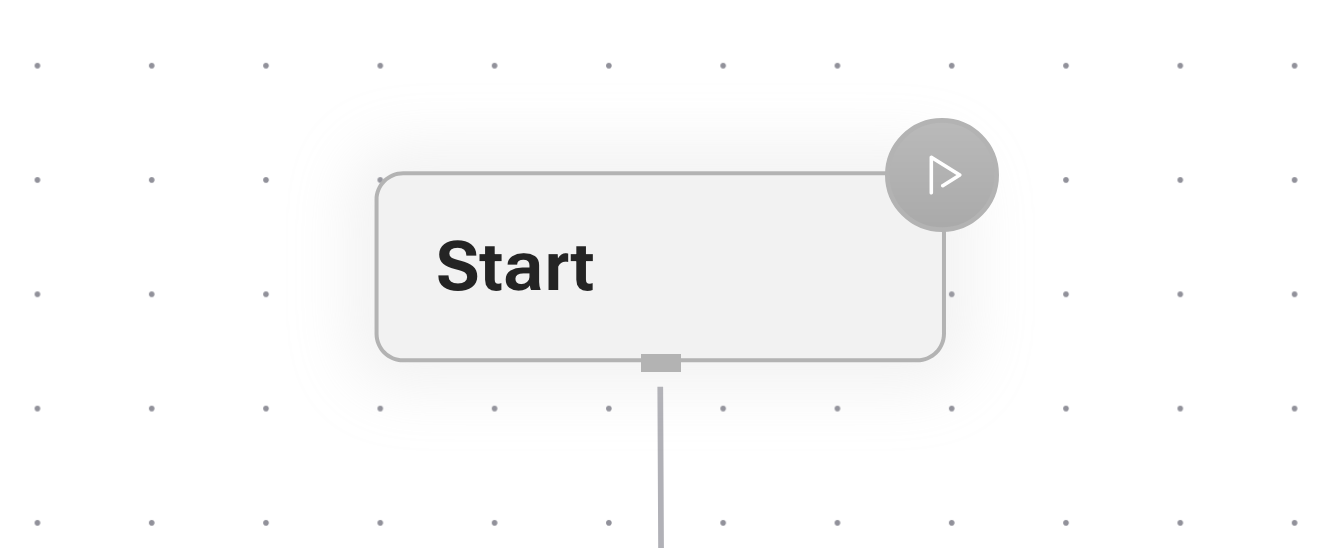
Die Start Node markiert den Einstiegspunkt des Flows.
- Keine Konfiguration erforderlich
- Hat einen einzelnen Ausgang, der mit der nächsten Node verbunden wird
Jeder Flow muss immer exakt eine Start Node haben.
Tool Node
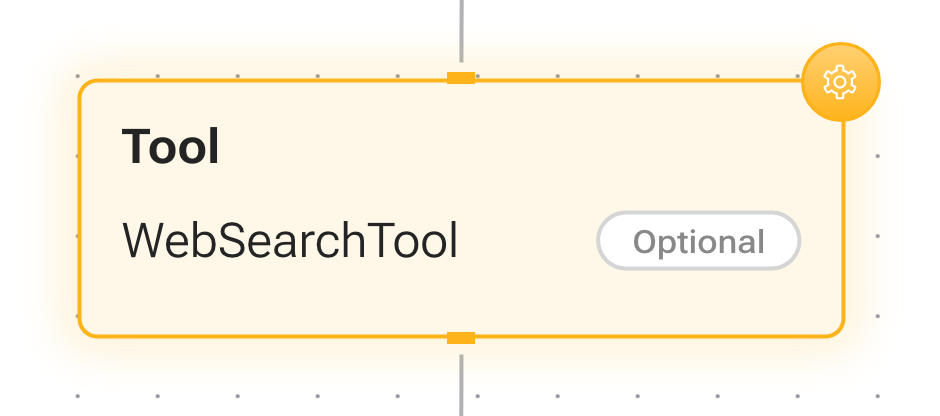
Die Tool Node ist das Verbindungsstück zwischen dem Agent und externen Informationsquellen oder Aktionen. Sie ruft konfigurierte Tools und Datenquellen auf — etwa Wissensdatenbanken, Websuchen, Dokumentensuchen oder MCP-Verbindungen — und stellt die Ergebnisse den nachfolgenden Nodes als Kontext zur Verfügung.
Wann sollte die Node verwendet werden?
Immer dann, wenn der Agent externe Informationen benötigt, die nicht im Modell selbst enthalten sind. Typische Anwendungsfälle:
- Abfrage unternehmenseigener Dokumente oder Wissensdatenbanken
- Recherche aktueller Informationen über die Websuche
- Abruf von Daten aus angebundenen Drittsystemen über MCP
- Kombination mehrerer Datenquellen innerhalb eines Schritts
Warum sollte die Node verwendet werden?
Ohne eine Tool Node kann der Agent ausschließlich auf das Wissen des Modells zurückgreifen — mit dem Risiko veralteter oder erfundener Informationen. Die Tool Node sorgt dafür, dass Antworten auf echten, nachvollziehbaren Daten basieren. Das führt zu:
- Aktuellen Antworten: Informationen stammen aus Live-Quellen, nicht aus Trainingsdaten
- Weniger Halluzinationen: Die Antwort basiert auf konkreten Dokumenten statt auf Modellwissen
- Nachvollziehbarkeit: Abgerufene Quellen können als Referenz angezeigt werden
- Erweiterbarkeit: Beliebige Datenquellen können angebunden werden
Wie wird die Node verwendet?
Die Tool Node wird in der Regel zwischen Start/Validierung und Generierung platziert. Für jedes aktive Tool können individuelle Einstellungen (z. B. Anzahl der Dokumente, Suchtiefe, Filter) definiert werden. Das Modell entscheidet dabei selbst, welche der aktiven Tools für die jeweilige Anfrage sinnvoll sind — es sei denn, nur ein Tool ist aktiv.
Konfiguration
- Modell: Auswahl des KI-Modells für die Tool-Aufrufe
- Anweisungen: Optionale zusätzliche Anweisungen für das Modell
- Aktive Tools: Auswahl der verfügbaren Datenquellen und Tools, die in dieser Node verwendet werden sollen
- Reflexions-Tool: Steht als erste Zeile in der Liste Integrierte Tools und legt fest, ob der Agent zwischen den Toolaufrufen innehält, um die Ergebnisse zu bewerten, bevor er den nächsten Schritt wählt. Das verbessert die Qualität mehrstufiger Recherchen, kostet aber pro Reflexion eine zusätzliche Modellanfrage. Es ist standardmäßig aktiv und wird wie die übrigen Tools über die Spalte Aktiv geschaltet; weitere Einstellungen hat es nicht, deshalb bleiben Tool-Auswahl und Bearbeiten in dieser Zeile leer. Welchen Wert eine Node zeigt, in der es nie umgestellt wurde, bestimmt die Einstellung des Modells (siehe KI-Modelle) — ab Werk aktiv
- Max. Toolaufrufe: Maximale Anzahl an Toolaufrufen innerhalb der Node. Aufrufe des Reflexions-Tools zählen nicht dazu.
- Node Updates senden: Aktiviert die Echtzeit-Überwachung der Tool-Aktionen (bei neu angelegten Tool Nodes standardmäßig aktiv)
Tool-spezifische Einstellungen
Für jede aktive Datenquelle können zusätzliche Einstellungen vorgenommen werden:
- Anweisung: Überschreibt die Standardanweisung der Datenquelle
- Anzahl abgerufener Dokumente: Maximale Anzahl der abgerufenen Dokumente
- Suchergebnisse: Maximale Anzahl der Suchergebnisse (Standard: 3)
- Suchtiefe: Basis, Erweitert oder Automatisch (Standard: Basis)
- Node Updates: Ob der Benutzer im Chat sieht, wonach der Agent mit dieser Quelle gerade sucht (Standard: aktiv). Setzt voraus, dass Node Updates für den Agent aktiviert sind.
- Vorschläge: Aktiviert Vorschläge basierend auf dieser Datenquelle
- Multi-Query: Ermöglicht die Aufteilung einer Anfrage in mehrere Teilanfragen zur Verbesserung der Ergebnisse
- Metadaten-Filter: Ermöglicht die Filterung der Ergebnisse nach Metadaten
Für MCP-Verbindungen kann zusätzlich ausgewählt werden, welche spezifischen MCP-Tools verwendet werden sollen. Zu jedem Tool wird die vom MCP-Server bereitgestellte Beschreibung angezeigt.
Ist nur ein Tool bei einer Tool Node aktiv, wird dieses immer aufgerufen. Das Reflexions-Tool zählt dabei nicht mit.
Branch Node
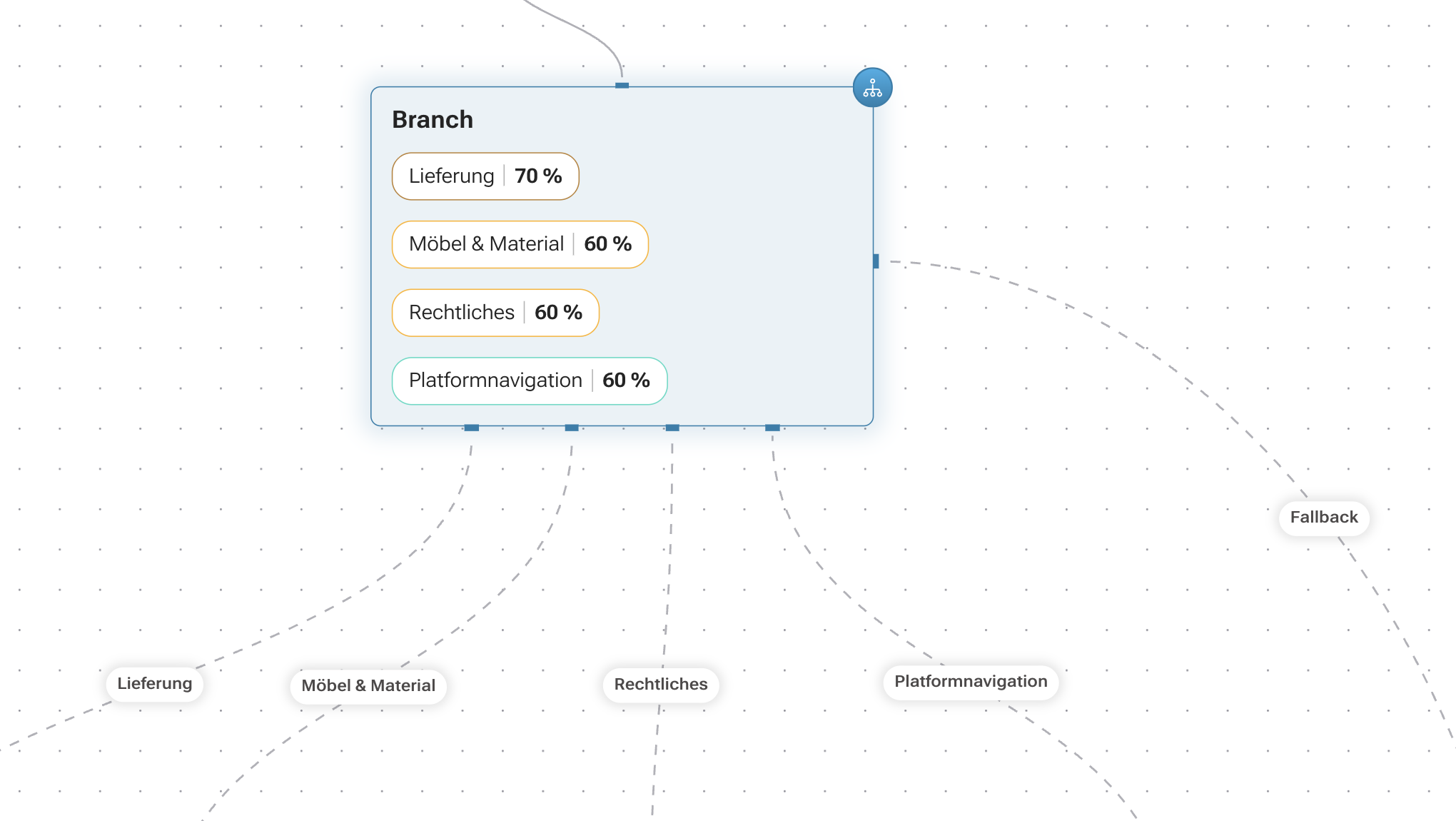 Die Branch Node unterteilt den Flow in mehrere bedingte Pfade. Das Modell bewertet die Benutzereingabe anhand der für jeden Pfad hinterlegten Beschreibung und leitet sie an den passendsten Pfad weiter. Zusätzlich zu den konfigurierten Pfaden gibt es einen Fallback-Pfad, der verwendet wird, wenn kein Pfad den definierten Schwellenwert erreicht.
Wann sollte die Node verwendet werden?
Die Branch Node eignet sich, wenn ein Agent je nach Art der Anfrage unterschiedlich reagieren soll. Typische Anwendungsfälle:
- Unterscheidung zwischen verschiedenen Themenbereichen (z. B. Vertrieb, Support, Technik)
- Aufteilung nach Anfragetyp (z. B. Frage, Buchung, Reklamation)
- Auswahl unterschiedlicher Tool-Kombinationen je nach Kontext
- Umleitung bestimmter Anfragen auf spezialisierte Pfade oder Fallback-Antworten
Warum sollte die Node verwendet werden?
Ein einzelner, universeller Flow führt bei komplexen Agents schnell zu unpräzisen Antworten — jede Anfrage durchläuft die gleichen Schritte, auch wenn sie nicht benötigt werden. Die Branch Node schafft Struktur und Spezialisierung:
- Gezieltere Antworten: Jeder Pfad kann exakt auf seinen Anwendungsfall zugeschnitten werden
- Bessere Performance: Es werden nur die tatsächlich relevanten Tools und Schritte ausgeführt
- Einfachere Wartung: Komplexe Logik wird in klar abgegrenzte Pfade aufgeteilt
- Skalierbarkeit: Neue Themenbereiche können durch zusätzliche Pfade ergänzt werden
Wie wird die Node verwendet?
Für jeden Pfad wird eine aussagekräftige Beschreibung definiert, die möglichst eindeutig beschreibt, wann dieser Pfad gewählt werden soll. Der Schwellenwert bestimmt, wie sicher sich das Modell sein muss, um den Pfad zu wählen. Wird dieser Wert nicht erreicht, greift automatisch der Fallback-Pfad. Jeder Pfad kann anschließend eigene Tool- oder Generate-Nodes enthalten (Letztere bei Bedarf mit dem Modus Feste Antwort für feste Antworten).
Konfiguration
- Modell: Auswahl des KI-Modells für die Pfad-Evaluierung
- Pfade: Für jeden Pfad können folgende Einstellungen definiert werden:
- Name: Bezeichnung des Pfads
- Beschreibung: Aussagekräftige Beschreibung, die bestimmt, wann dieser Pfad gewählt wird
- Schwellenwert (0–1): Mindestmaß an Zuverlässigkeit, um dem Pfad zu folgen
- Parallele Pfade einschränken: Optional kann die Anzahl gleichzeitig verfolgter Pfade begrenzt werden
- Node Updates senden: Aktiviert die Echtzeit-Überwachung
- Eingänge (Routing-Kontext): Standardmäßig entscheidet die Node allein anhand des Gesprächsverlaufs. Über den Reiter Inputs kann optional zusätzlicher Kontext gebunden werden (z. B.
relevantContexteiner Context Check Node oderretrievedContexteiner Tool Node), den das Modell bei der Pfadauswahl mitberücksichtigt.
Ausgänge
Neben den Pfad-Verzweigungen stellt die Node ihr Ergebnis als Ausgabe bereit, die nachgelagerte Nodes über den Reiter Inputs binden können:
- Selected branches (
selectedBranches): Die Namen der in diesem Durchlauf gewählten Pfade (leer, wenn der Fallback greift)
Um die Genauigkeit zu erhöhen, ist es wichtig, eine aussagekräftige und eindeutige Beschreibung für jeden Pfad zu wählen. Das Modell nutzt diese Beschreibungen, um die Relevanz jedes Pfads einzuschätzen.
QuestionCheck Node
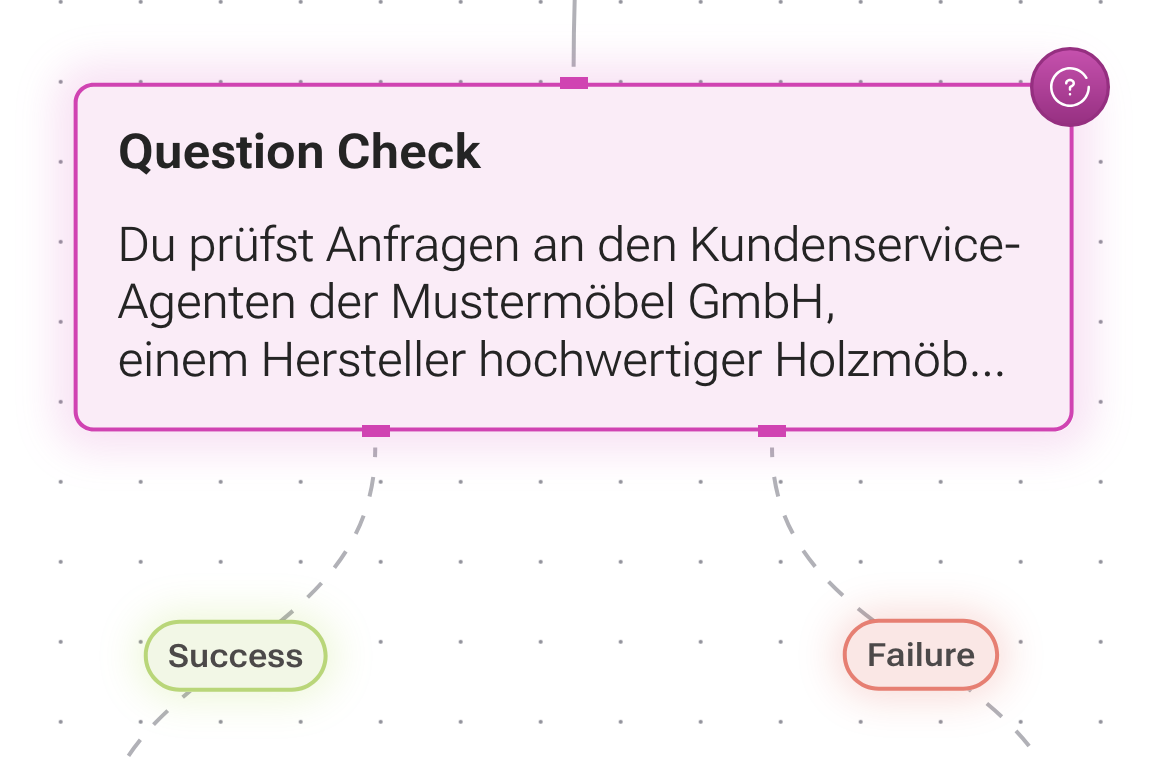
Die QuestionCheck Node überprüft die Eingabe eines Benutzers semantisch anhand definierter Kriterien und teilt den Flow in zwei Pfade auf: einen für gültige und einen für ungültige Anfragen. Im Gegensatz zur Input Guard Node, die auf feste Begriffslisten prüft, bewertet die QuestionCheck Node den Inhalt inhaltlich — sie erkennt also auch umschriebene oder neuartige Problemfälle.
Wann sollte die Node verwendet werden?
Immer dann, wenn Anfragen inhaltlich bewertet werden müssen, bevor der Agent sie weiterverarbeitet. Typische Anwendungsfälle:
- Abwehr von Hassrede, Beleidigungen oder persönlichen Angriffen
- Blockieren von Anfragen zu illegalen Aktivitäten oder Desinformation
- Verhindern von Prompt-Injection-Versuchen
- Prüfung, ob eine Anfrage zum definierten Themenbereich des Agents passt
Warum sollte die Node verwendet werden?
Ohne QuestionCheck Node verarbeitet der Agent jede Anfrage — auch problematische. Das kann zu unangemessenen Antworten, Imageschäden oder Compliance-Problemen führen. Die QuestionCheck Node wirkt als inhaltlicher Filter und sorgt für:
- Schutz der Marke: Der Agent reagiert nicht auf unangemessene Anfragen
- Compliance: Rechtlich oder ethisch problematische Inhalte werden abgelehnt
- Fokussierung: Der Agent bleibt beim definierten Themenbereich
- Kosteneffizienz: Problematische Anfragen werden früh abgefangen, bevor teure Tool-Aufrufe erfolgen
Wie wird die Node verwendet?
Die QuestionCheck Node wird typischerweise direkt nach der Start Node platziert, um Anfragen so früh wie möglich zu bewerten. Der Gültig-Pfad führt zur weiteren Verarbeitung, während der Ungültig-Pfad in der Regel mit einer Generate Node mit dem Modus Feste Antwort verbunden wird, die dem Benutzer eine feste, höfliche Ablehnung anzeigt. Über die Anweisungen lassen sich die Prüfkriterien exakt an den jeweiligen Anwendungsfall anpassen.
Konfiguration
- Eingänge: Legt fest, welche Daten geprüft werden. Standard ist die Benutzereingabe (
userInputder Start Node); über den Reiter Inputs lässt sich stattdessen jede erreichbare Ausgabe einer vorgelagerten Node binden. - Modell: Auswahl des KI-Modells für die Überprüfung
- Anweisungen: Kriterien, nach denen die Frage bewertet wird. Eine Standardvorlage steht zur Verfügung, die u. a. Hassrede, explizite Inhalte, persönliche Angriffe, illegale Aktivitäten, Desinformation, Drohungen und Datenschutzverletzungen abdeckt.
- Node Updates senden: Aktiviert die Echtzeit-Überwachung
Ausgänge
- Gültig (links): Die Frage ist zulässig
- Ungültig (rechts): Die Frage ist problematisch
Zusätzlich zu den beiden Pfaden stellt die Node ihr Ergebnis als Ausgaben bereit, die nachgelagerte Nodes über den Reiter Inputs binden können:
- Check passed (
passed): Ob die Prüfung bestanden wurde (ja/nein) - Reason (
reason): Die Begründung des Modells für die Entscheidung
Context Check Node
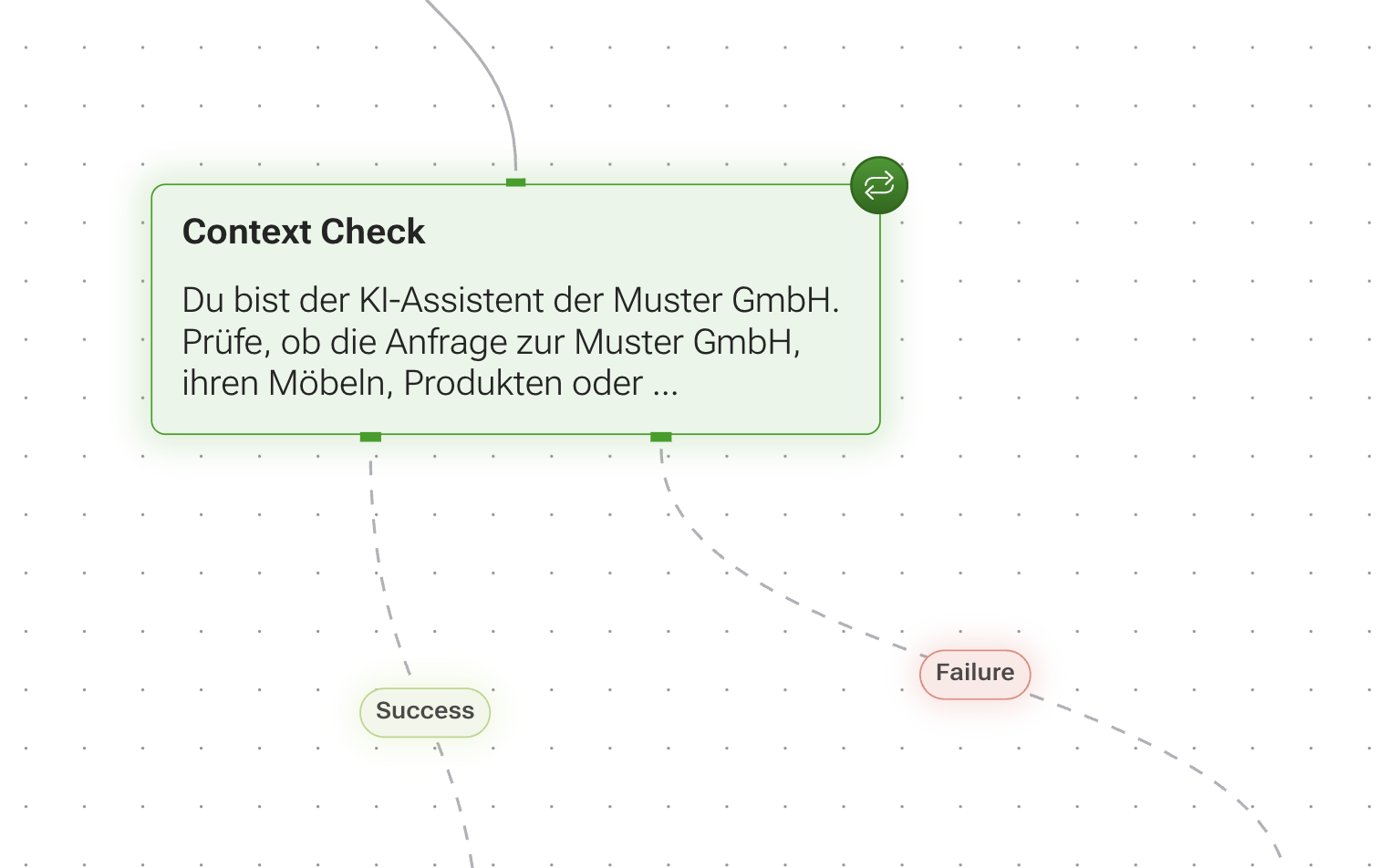 Die Context Check Node überprüft, ob der Kontext aus vorherigen Nodes — typischerweise die Ergebnisse einer Tool Node — tatsächlich zur Frage des Benutzers passt. Das Modell vergleicht die gesammelten Informationen mit der ursprünglichen Anfrage und entscheidet, ob sie ausreichend relevant sind, um daraus eine fundierte Antwort zu erzeugen.
Wann sollte die Node verwendet werden?
Immer dann, wenn nicht garantiert ist, dass die abgerufenen Daten zur Anfrage passen. Typische Anwendungsfälle:
- Nach einer Tool Node, die eine Wissensdatenbank oder Websuche durchführt
- In Flows, in denen Halluzinationen besonders kritisch sind (z. B. im Support oder bei Fachthemen)
- Wenn Benutzer im Fehlerfall eine definierte Fallback-Antwort statt einer erfundenen erhalten sollen
Warum sollte die Node verwendet werden?
Generative Modelle neigen dazu, auch bei unpassendem oder fehlendem Kontext eine Antwort zu formulieren — mit dem Risiko falscher Aussagen. Die Context Check Node wirkt diesem Verhalten entgegen und bietet:
- Höhere Antwortqualität: Nur relevante Informationen fließen in die Generierung ein
- Weniger Halluzinationen: Fehlt passender Kontext, wird gar nicht erst generiert
- Transparenz für den Benutzer: Statt einer erfundenen Antwort erhält er einen klaren Hinweis
- Vertrauen: Der Agent gibt offen zu, wenn er eine Frage nicht beantworten kann
Wie wird die Node verwendet?
Die Context Check Node wird in der Regel direkt nach einer Tool Node platziert. Der Relevant-Pfad führt zu einer Generate Node, die auf Basis der Daten eine Antwort erzeugt. Der Nicht relevant-Pfad sollte mit einer Generate Node mit dem Modus Feste Antwort verbunden werden, die eine klare, feste Fallback-Meldung ausgibt (z. B. „Zu Ihrer Frage liegen mir leider keine passenden Informationen vor"). Über den Schwellenwert kann eingestellt werden, wie streng die Relevanzprüfung erfolgen soll.
Konfiguration
- Eingänge (Kontextquellen): Die vorgelagerten Ausgaben (z. B.
retrievedContextvon Tool Nodes), deren Relevanz bewertet wird. Über den Reiter Inputs können mehrere Quellen hinzugefügt werden. - Modell: Auswahl des KI-Modells für die Kontext-Evaluierung
- Anweisungen: Kriterien, nach denen die Relevanz bewertet wird
- Schwellenwert (0–1, Standard: 0,6): Minimale Konfidenz, ab der der Kontext als relevant gilt
- Node Updates senden: Aktiviert die Echtzeit-Überwachung
Die als relevant bewerteten Kontextquellen stellt die Node als Ausgabe relevantContext bereit, die eine nachgelagerte Generate Node über einen Platzhalter in ihrem Aufgabentext liest.
Ausgänge
- Relevant (links): Der Kontext ist ausreichend relevant
- Nicht relevant (rechts): Der Kontext ist nicht ausreichend relevant
Generate Node
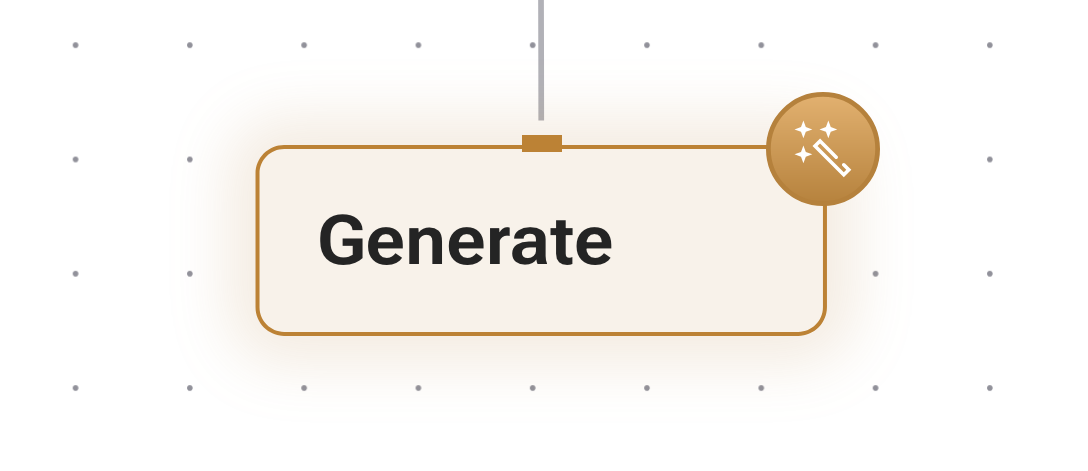
Die Generate Node ruft ein Sprachmodell auf und erzeugt daraus einen Text — eine Antwort, ein Zwischenstand, eine Zusammenfassung oder eine feste Aussage in der Sprache des Benutzers. Für den einfachen Fall brauchen Sie dafür zwei Angaben: den Modus und einen Inhalt. Alles Weitere leitet die Node aus dem Modus ab; wer den vollständigen Prompt schreiben will, schaltet den Advanced Mode ein — den sehen nur Instanz-Admins.
Modus
Ziehen Sie eine Generate Node neu in den Flow und öffnen sie zum ersten Mal, stellt der Dialog zunächst nur eine Frage: Was soll diese Node tun? Jede der vier Karten beschreibt ihren Modus in einem Satz und listet unter Am besten geeignet für die typischen Anwendungsfälle; ein Klick wählt sie aus, Weiter setzt den Modus und führt in die Einstellungen. Die Wahl wird auf der Node gespeichert:
| Modus | Wofür | Inhaltsfeld |
|---|---|---|
| Aus Ergebnissen | Antwort aus den Daten der vorherigen Nodes, mit der Vorgabe, nichts zu erfinden | Prompt, optional |
| Feste Antwort | Feste Aussage, die nur in die Sprache des Benutzers übersetzt wird (Ablehnungen, Fallbacks) | Ihr Text, Pflicht |
| Eigene Antwort | Sie geben vor, was ausgegeben werden soll — Zwischenstand, Zusammenfassung, Rückfrage, Hinweis | Prompt, optional |
| Interne Generierung | Ergebnis nur für nachgelagerte Nodes | Prompt, Pflicht |
Solange Sie noch keine Karte gewählt haben, steht die Node auf Aus Ergebnissen und ist damit lauffähig. Schließen Sie den Dialog stattdessen mit Abbrechen, kommt die Frage beim nächsten Öffnen wieder.
Ab dem zweiten Öffnen startet der Dialog direkt im Reiter Settings. Über den Reitern steht in einer eigenen Zeile der gewählte Modus: die Kennzeichnung Generierungsmodus, daneben sein Name, rechts ein Satz dazu, was er tut, und der Button Ändern, der die Auswahl erneut aufruft; von dort führt Zurück ohne Änderung in die Einstellungen zurück.
Über dem Node-Namen sitzt der Schalter Advanced Mode. Ihn sehen nur Instanz-Admins, und er entscheidet, welche Bereiche der Dialog zeigt:
| Advanced Mode | Bereiche |
|---|---|
| aus | Node Name, Eingaben aus Nodes, Anweisungen, Ausgabe |
| ein | Node Name, Expert Prompt, Kontext, Ausgabe |
Der Schalter wird auf der Node gespeichert: Sie öffnen sie beim nächsten Mal so wieder, wie Sie sie verlassen haben. Für Rollen ohne den Schalter ist der Advanced Mode immer aus, unabhängig davon, was gespeichert ist.
Im ausgeschalteten Zustand folgt unter dem Node-Namen der Bereich Anweisungen — im Modus Feste Antwort heißt er Nachricht. Er enthält das Inhaltsfeld: links dessen Beschriftung und zwei kurze Sätze dazu, wofür das Feld gedacht ist und was ohne Eintrag passiert, rechts das Textfeld selbst. Beide richten sich nach dem Modus. Der Modus bestimmt daneben die Sichtbarkeit und die Schalter für Agent-Persona, Gesprächsverlauf und Quellen.
Der Advanced Mode ersetzt Eingaben aus Nodes und Anweisungen durch Expert Prompt und Kontext. Ihre Eingaben bleiben dabei erhalten: Was Sie im Inhaltsfeld geschrieben haben, steht dort unter der Überschrift Instruction, und die verbundenen Nodes stehen im Nodes-Element unter Collected-Content.
Beide Zustände arbeiten am selben Text: Jede Node führt ihren eigenen Prompt aus, den der gewählte Modus beim Anlegen und beim Zurücksetzen bestückt. Der Schalter entscheidet nur, wie viel davon Sie sehen — das Inhaltsfeld bearbeitet den Abschnitt Instruction dieses Prompts und der Bereich Inputs dessen Nodes-Element, sodass jede Rolle ihren Text ändern kann.
In den Modi Aus Ergebnissen und Eigene Antwort dürfen Sie das Inhaltsfeld leer lassen; bei Feste Antwort und Interne Generierung lässt sich der Dialog erst mit Übernehmen schließen, wenn ein Text eingetragen ist. Im Advanced Mode gilt diese Sperre nicht — dort dürfen Sie jeden Abschnitt löschen, und ein fehlender Text wird stattdessen von der Flow-Prüfung gemeldet.
Der kürzeste Flow: Start → Generate im Modus Eigene Antwort ohne Inhalt. Die Node gibt dann nur noch den einleitenden Absatz ihres Modus weiter. Löschen Sie diesen Absatz im Expert Prompt, erhält das Modell ausschließlich die Agent-Persona, den Gesprächsverlauf und die Frage des Benutzers — das genügt für einen reinen Chat-Agent, bei dem jede Nachricht unverändert an das Modell geht.
Eingaben aus Nodes
Nur bei ausgeschaltetem Advanced Mode. Der Bereich Inputs listet unter Input from Nodes auf, welche Ausgaben vorgelagerter Nodes in diese Node fließen; die Kopfzeile nennt ihre Anzahl. Eine Node steht dort mehrfach, wenn die Node mehrere ihrer Ausgaben verwendet. Beim Verbinden einer Node, die Kontext liefert, kommt der Eintrag automatisch dazu. Über Input hinzufügen ergänzen Sie weitere Ausgaben erreichbarer Nodes — die Auswahl listet sie nach Node gruppiert auf und lässt sich durchsuchen. Das Kreuz auf einem Eintrag entfernt die Node aus dem Prompt; war sie die letzte ihres Nodes-Elements, verschwindet auch das Element. Ein rot eingefärbter Eintrag verweist auf eine Ausgabe, die diese Node nicht mehr erreicht — etwa weil die Verbindung dorthin gelöscht wurde. Zur Laufzeit bleibt der Platzhalter dann leer. Im Modus Feste Antwort entfällt der Bereich: Diese Node gibt Ihren Text wörtlich aus und verwendet keine Node-Ergebnisse.
Kontext
Nur im Advanced Mode. Der Bereich Kontext sammelt unter Was das Modell verwenden darf, was neben Ihrer Anweisung mit in den Prompt geht. Die Vorgaben kommen aus dem Modus:
- Agent-Persona: Rolle, Antwortformat, Vorgaben und Sicherheitsregeln des Agents. Abschalten lohnt sich, wenn ausschließlich Ihr Prompt steuern soll, wie die Node schreibt.
- Gesprächsverlauf: die vorherigen Nachrichten der Konversation. Abschalten lohnt sich, wenn das Ergebnis nicht vom Gesprächsverlauf gefärbt werden darf.
Ausgabe
Der Bereich Ausgabe bestimmt, was bei der Antwort der Node passieren soll.
- Sichtbarkeit: Für den Benutzer sichtbar (der Text wird an die Antwort angehängt) oder Nur intern (das Ergebnis bleibt verborgen und steht nachgelagerten Nodes zur Verfügung). Sie ist die einzige Einstellung, die das Verhalten der Node im Flow ändert, und kommt aus dem Modus. Ändern lässt sie sich nur im Advanced Mode; sonst ist sie nicht bedienbar.
- Quellen und Empfehlungen: Ob unter der Antwort die verfügbaren Quellenangaben, Links und Empfehlungen erscheinen. Schreiben mehrere Nodes an einer Antwort, gilt die Einstellung der Node, die zuletzt schreibt, für die ganze Antwort — so gibt eine ablehnende Antwort zum Beispiel keine Dokumentlinks aus.
- Status-Updates: Ob der Benutzer im Chat sieht, was diese Node gerade tut, statt auf eine stille Wartezeit zu blicken. Setzt voraus, dass Node Updates für den Agent aktiviert sind.
- Anschlussfragen: Ob unter der Antwort weitere anklickbare Fragen erscheinen. Jeder Zweig antwortet über seine eigene Node und braucht die Einstellung deshalb einzeln.
Expert Prompt und der Zustand „Angepasst"
Den Expert Prompt erreichen nur Instanz-Admins, über den Advanced Mode. Alle anderen Rollen arbeiten mit dem Modus, dem Inhaltsfeld und dem Bereich Ausgabe; die daraus abgeleiteten Einstellungen bleiben unverändert wirksam.
Der Bereich Expert Prompt zeigt den Prompt, den der Modus gesetzt hat:
-
Prompt: der vollständige Prompt als ein durchgehender Text. Die Formatierungsleiste bietet Text und Überschrift — mehr Ebenen gibt es nicht, weil eine Überschrift hier eine Bedeutung hat: Aus jeder Überschrift wird der benannte Abschnitt, den das Modell sieht. Eine Überschrift
Instructionmit dem Text darunter kommt beim Modell als<Instruction>…</Instruction>an. Text oberhalb der ersten Überschrift steht für sich — dort sitzt die Einleitung des Modus. Ein Abschnitt ohne Text entfällt vollständig, Überschrift eingeschlossen.Bewährte Überschriften sind kurz, englisch und beschreiben die Rolle des Abschnitts:
Instructionfür die Aufgabe,Statementfür eine wörtlich auszugebende Aussage,Collected-Contentfür gesammelte Node-Ergebnisse,Examplesfür Beispiele,Rulesfür Regeln,Tonefür Tonalität. Die NamenSystem,Language,Task,Answer-So-FarundMessagebenutzt das System selbst — vermeiden Sie sie als Überschrift. Leerzeichen in einer Überschrift werden zu Bindestrichen, damit der Abschnittsname eindeutig bleibt; andere Zeichen als Buchstaben, Ziffern, Bindestrich und Unterstrich ergeben keinen gültigen Abschnittsnamen. Beides meldet der Editor unter dem Prompt als Warnung. -
Nodes einfügen: setzt an der Cursorposition ein Nodes-Element ein — einen Kasten, der die Ausgaben vorgelagerter Nodes als Chips sammelt. Die Auswahl listet die erreichbaren Nodes nach Node gruppiert auf und lässt sich durchsuchen; Node hinzufügen im Kasten ergänzt weitere, das Kreuz auf einem Chip entfernt eine. Mit dem letzten Chip verschwindet der Kasten. Welchen Abschnittsnamen die Ausgaben tragen, bestimmt die Überschrift, unter der der Kasten steht.
-
Auf Standard zurücksetzen: steht in der Formatierungsleiste und erscheint nur, solange die Node als Angepasst gilt.
Weicht der Prompt, die Sichtbarkeit, die Agent-Persona oder der Gesprächsverlauf von der Vorgabe des Modus ab, gilt die Node als Angepasst — sichtbar als Tag Angepasst auf der Node im Flow und an der Schaltfläche Auf Standard zurücksetzen in der Formatierungsleiste des Prompts. Quellen und Empfehlungen zählt nicht dazu — den Schalter bedienen Sie auch bei ausgeschaltetem Advanced Mode, wo die Schaltfläche zum Zurücksetzen nicht steht. Das wird jedes Mal neu verglichen: Nehmen Sie eine Änderung von Hand exakt zurück, verschwindet die Kennzeichnung wieder. Auf Standard zurücksetzen stellt den Prompt und die Schalter des Modus wieder her und baut das Nodes-Element aus den verbundenen Nodes neu auf. Ein Moduswechsel würde Anpassungen verwerfen: Markieren Sie unter Ändern eine andere Karte, erscheint deshalb ein Warnhinweis, und der Button heißt statt Weiter dann Trotzdem wechseln. Der Text im Inhaltsfeld bleibt dabei immer erhalten.
Nicht als Anpassung zählt, was der Flow selbst herleiten kann: der Text unter Instruction und die Nodes-Elemente, die das Verbinden füllt. Status-Updates und Anschlussfragen zählen ebenfalls nicht mit — der Modus gibt sie nicht vor. Eine Node, an die Sie eine Tool Node hängen, bleibt deshalb im Standard-Zustand. Ein Abschnitt, den Sie selbst angelegt, umbenannt oder verschoben haben, zählt dagegen mit.
Bestehende Flows aus der Zeit vor den Modi bekommen den passenden Modus zugeordnet und gelten als gewählt — die Frage nach dem Modus stellt der Dialog ihnen nicht. Sie starten dabei im Standard-Zustand ihres Modus: Ihre Anweisung steht unter Instruction, die Nodes, aus denen sie bisher Ergebnisse gelesen haben, stehen im Nodes-Element unter Collected-Content, und das Übrige gibt der Modus vor. Als Angepasst erscheint eine solche Node erst, wenn Sie selbst etwas daran ändern. Eine Node, die Sie aus einem älteren Flow kopieren oder über einen Scope-Import einspielen, behält dagegen ihren Prompt Wort für Wort — ihre Tag-Abschnitte werden zu Überschriften, ein Abschnitt <Instruction> also zur Überschrift Instruction und eine Zeile mit nichts als Node-Platzhaltern zu einem Nodes-Element. Enthält der alte Prompt keine Tag-Abschnitte, steht sein Text unter Instruction und die Einleitung des Modus kommt davor.
Ein Flow kann mehrere Generate Nodes hintereinander enthalten. Antwortende Nodes hängen ihren Text dabei nacheinander an dieselbe Antwort an, im Chat durch eine Trennlinie voneinander abgesetzt. Zwei antwortende Nodes dürfen jedoch nicht gleichzeitig laufen: Führen mehrere parallel gewählte Pfade einer Branch Node zu je einer eigenen antwortenden Node, würden sich deren Texte vermischen — der Flow-Editor meldet das als Fehler. Laufen dieselben Pfade dagegen in einer gemeinsamen Generate Node zusammen, ist das erlaubt: Die Node wartet, bis alle eingehenden Pfade fertig sind, und generiert danach einmal aus deren gesammelten Ergebnissen.
Wann sollte die Node verwendet werden?
Immer dann, wenn dem Benutzer eine Antwort gegeben werden soll. Typische Anwendungsfälle:
- Abschluss eines Flows mit einer auf den Kontext zugeschnittenen Antwort
- Zusammenfassung von Informationen aus mehreren Datenquellen
- Formulierung individueller Erklärungen, Empfehlungen oder Handlungsschritte
Als interne Node eignet sie sich für Zwischenschritte, die nicht in der Antwort erscheinen sollen:
- Aufbereitung von Tool-Ergebnissen, bevor eine antwortende Node daraus formuliert
- Extraktion einzelner Angaben aus dem Kontext für eine nachgelagerte Node
- Zwischenschritt zwischen zwei antwortenden Nodes, um den zweiten Teil der Antwort vorzubereiten
Als antwortende Node mit dem Modus Eigene Antwort eignet sie sich für Texte, die zwar beim Benutzer ankommen, aber nicht die Antwort selbst sind:
- Zwischenstand während einer längeren Verarbeitung („Ich habe 5 Dokumente gefunden, ich prüfe jetzt die Preisliste")
- Zusammenfassung eines Suchergebnisses vor der eigentlichen Antwort
- Hinweis oder Rückfrage mitten im Pfad
Für feste, vordefinierte Antworten wird ebenfalls die Generate Node verwendet — mit dem Modus Feste Antwort. Sie gibt dann die hinterlegte Aussage aus, nur in die Sprache des Benutzers übersetzt.
Warum sollte die Node verwendet werden?
Die Generate Node ist das Kernelement jedes Agents, der auf Benutzerfragen eingeht: Sie verwandelt strukturierte Daten und Kontexte in eine verständliche, menschliche Antwort. Die Node bietet:
- Natürliche Sprache: Antworten klingen flüssig und individuell statt schablonenhaft
- Kontextbewusstsein: Alle vorherigen Schritte fließen in die Antwort ein
- Flexibilität: Über Anweisungen lässt sich der Ton, der Stil und die Struktur steuern
- Personalisierung: Antworten können auf den konkreten Anwendungsfall zugeschnitten werden
- Kontrollierte Ausgaben: Mit dem Modus Feste Antwort ist die Aussage garantiert unverändert — nützlich für Disclaimer, rechtliche Hinweise oder standardisierte Fallback-Antworten
Wie wird die Node verwendet?
Eine antwortende Generate Node steht typischerweise am Ende eines Verarbeitungspfads. Wählen Sie den Modus und beschreiben Sie im Inhaltsfeld, was die Node produzieren soll — inklusive Ton, Länge und Struktur. Daten aus vorgelagerten Nodes stehen als Chips in den Nodes-Elementen des Prompts:
- Beim Verbinden einer Node, die Kontext liefert (Tool, Context Check, Human Approval, Generate), kommt sie automatisch in das Nodes-Element unter
Collected-Content; existiert es noch nicht, wird es angelegt. Im Modus Feste Antwort entfällt das, weil diese Node Ihren Text wörtlich ausgibt. - Über Input hinzufügen im Bereich Inputs oder Nodes einfügen im Expert Prompt ergänzen Sie weitere Ausgaben erreichbarer Nodes (z. B.
relevantContexteiner Context Check Node odergeneratedTexteiner vorgelagerten Generate Node). - Im Editor erscheint jeder Platzhalter als farbiger Chip mit Node-Typ, Namen der Node in Klammern und Ausgabe — etwa
Tool (Doku-Suche) ▸ Retrieved context. So ist ablesbar, welche von mehreren Nodes desselben Typs gemeint ist. - Ein Nodes-Element darf überall stehen. Wollen Sie mehrere Quellen getrennt benennen, setzen Sie je ein Element unter eine eigene Überschrift.
- Beim Trennen einer Verbindung bleibt der Platzhalter stehen — der Editor ändert Ihren Text nicht von sich aus, meldet die nun unerreichbare Referenz aber als Warnung.
Eine interne Node steht dagegen mitten im Pfad und sollte mit einer nachgelagerten Node verbunden sein — sonst endet der Pfad ohne Antwort an den Benutzer. Der Flow-Editor meldet das als Warnung und lässt sich weiterhin speichern, denn ein Flow darf auch allein wegen seiner Seiteneffekte laufen.
Der System-Prompt des Agents (Rolle, Antwortformat, Vorgaben, Sicherheitsregeln) wird nur angewendet, wenn Agent-Persona aktiviert ist. Der Modus Interne Generierung schaltet ihn ab — dann zählt ausschließlich Ihr Prompt, der entsprechend vollständig beschreiben sollte, was die Node liefern soll.
Konfiguration
- Modus: Was die Node tun soll — Aus Ergebnissen, Feste Antwort, Eigene Antwort oder Interne Generierung. Er setzt alle folgenden Einstellungen außer Modell und Node Updates.
- Inhalt: Ihre Anweisung bzw. der auszugebende Text. Beschriftung und Pflicht richten sich nach dem Modus.
- Sichtbarkeit (Ausgabe, nur im Advanced Mode änderbar): Für den Benutzer sichtbar (der Text wird an die Antwort angehängt) oder Nur intern (das Ergebnis bleibt verborgen und steht nur nachgelagerten Nodes zur Verfügung)
- Prompt (Expert Prompt): Der vollständige Prompt mit seinen Abschnitten und Platzhaltern, darunter der Abschnitt, den das Inhaltsfeld schreibt. Änderungen kennzeichnen die Node als Angepasst.
- Was das Modell verwenden darf (Kontext): Agent-Persona (Rolle, Antwortformat, Vorgaben, Sicherheitsregeln des Agents) und Gesprächsverlauf (die vorherigen Nachrichten der Konversation). Ohne diese Schalter erhält das Modell nur den Prompt und die Sprache des Benutzers.
- Quellen und Empfehlungen (Ausgabe, nur bei antwortenden Nodes): Ob Quellenangaben, Links und Empfehlungen unter dem Text erscheinen. Schreiben mehrere Nodes an einer Antwort, gilt die Einstellung der Node, die zuletzt schreibt, für die ganze Antwort — so klebt an einer Ablehnung kein Dokumentlink.
- Anschlussfragen (Ausgabe, nur bei antwortenden Nodes): Ob unter der Antwort bis zu fünf anklickbare Anschlussfragen erscheinen. Sie werden aus der Frage des Benutzers und der Antwort dieses Turns erzeugt, kosten also einen zusätzlichen Modellaufruf. Ist die Einstellung bei mehreren antwortenden Nodes gesetzt, entstehen die Vorschläge trotzdem nur einmal für die gesamte Antwort. Nicht zu verwechseln mit den Vorschlägen unter Initiale Benutzerinteraktion: Die stehen fest und erscheinen vor der ersten Eingabe.
- Modell: Auswahl des KI-Modells für die Antwortgenerierung
- Status-Updates (Ausgabe): Zeigt dem Benutzer während der Ausführung an, was die Node tut
Ausgaben
generatedText: Der erzeugte Text. Bei internen Nodes ist dies der einzige Weg, das Ergebnis weiterzuverwenden.
Input Guard Node
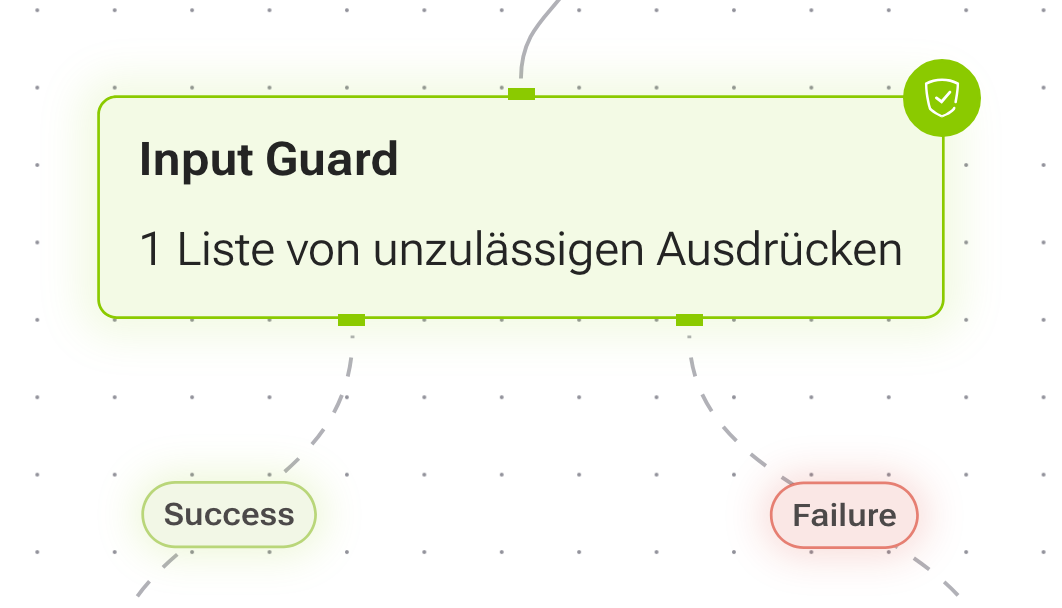
Die Input Guard Node prüft eine Eingabe gegen eine oder mehrere Listen unerwünschter Begriffe (Prohibited Terms) und teilt den Flow in zwei Pfade auf. Anders als die QuestionCheck Node arbeitet sie nicht semantisch, sondern mit festen Wortlisten — das macht sie schnell, deterministisch und vollständig nachvollziehbar.
Die zu prüfenden Begriffslisten werden im Tab „Prohibited Terms" der Agent-Version verwaltet und können in der Node ausgewählt werden.
Wann sollte die Node verwendet werden?
Immer dann, wenn bestimmte Begriffe zuverlässig erkannt und blockiert werden müssen. Typische Anwendungsfälle:
- Blockieren von Namen von Wettbewerbern oder sensiblen Produkten
- Sperren von Schimpfwörtern oder anderen klar definierten Begriffen
- Erkennen von internen Codewörtern oder Projektnamen, die nicht beantwortet werden sollen
- Prüfung auf personenbezogene Daten (z. B. bestimmte E-Mail-Muster) in Kombination mit Ablehnung
Warum sollte die Node verwendet werden?
Eine rein modellbasierte Prüfung (wie in der QuestionCheck Node) ist flexibel, aber nicht immer zu 100 % verlässlich. Wo genaue Kontrolle gefragt ist, ist die Input Guard Node die richtige Wahl:
- Zuverlässigkeit: Begriffe werden deterministisch erkannt, nicht probabilistisch
- Schnelligkeit: Kein Modellaufruf, daher sehr geringe Latenz
- Kosteneffizienz: Keine Token-Kosten für die Prüfung
- Volle Transparenz: Genau nachvollziehbar, welcher Begriff zum Blockieren geführt hat
Wie wird die Node verwendet?
Die Input Guard Node wird typischerweise direkt nach der Start Node platziert, um problematische Eingaben frühzeitig abzufangen. Sie kann aber auch an anderer Stelle verwendet werden, um Zwischenergebnisse zu prüfen. Der Unerwünscht-Pfad wird üblicherweise mit einer Generate Node mit dem Modus Feste Antwort verbunden, die dem Benutzer eine klare, feste Ablehnung zurückgibt. QuestionCheck und Input Guard können sinnvoll kombiniert werden: Die Input Guard Node fängt klar definierte Begriffe schnell ab, die QuestionCheck Node bewertet den Rest inhaltlich.
Konfiguration
- Eingänge: Die zu prüfenden Daten. Standard ist die Benutzereingabe (
userInputder Start Node), wenn die Node direkt nach der Start Node liegt, sonst dieretrievedContext-Ausgaben der direkt vorgelagerten Tool Nodes. Über den Reiter Inputs können mehrere Quellen gebunden werden. - Begriffslisten: Auswahl einer oder mehrerer Prohibited-Term-Listen, gegen die geprüft wird
- Node Updates senden: Aktiviert die Echtzeit-Überwachung
Ausgänge
- Zulässig (links): Die Eingabe enthält keine unerwünschten Begriffe
- Unerwünscht (rechts): Die Eingabe enthält unerwünschte Begriffe
Zusätzlich zu den beiden Pfaden stellt die Node ihr Ergebnis als Ausgaben bereit, die nachgelagerte Nodes über den Reiter Inputs binden können:
- Check passed (
passed): Ob die Eingabe die Prüfung bestanden hat (ja/nein) - Reason (
reason): Die Begründung des Ergebnisses
Standardmäßig wird die ursprüngliche Benutzereingabe geprüft, wenn die Node direkt nach der Start Node liegt, sonst der Output der vorgelagerten Tool Nodes. Diese Zuordnung lässt sich über den Reiter Inputs frei anpassen.
Tool Control Node
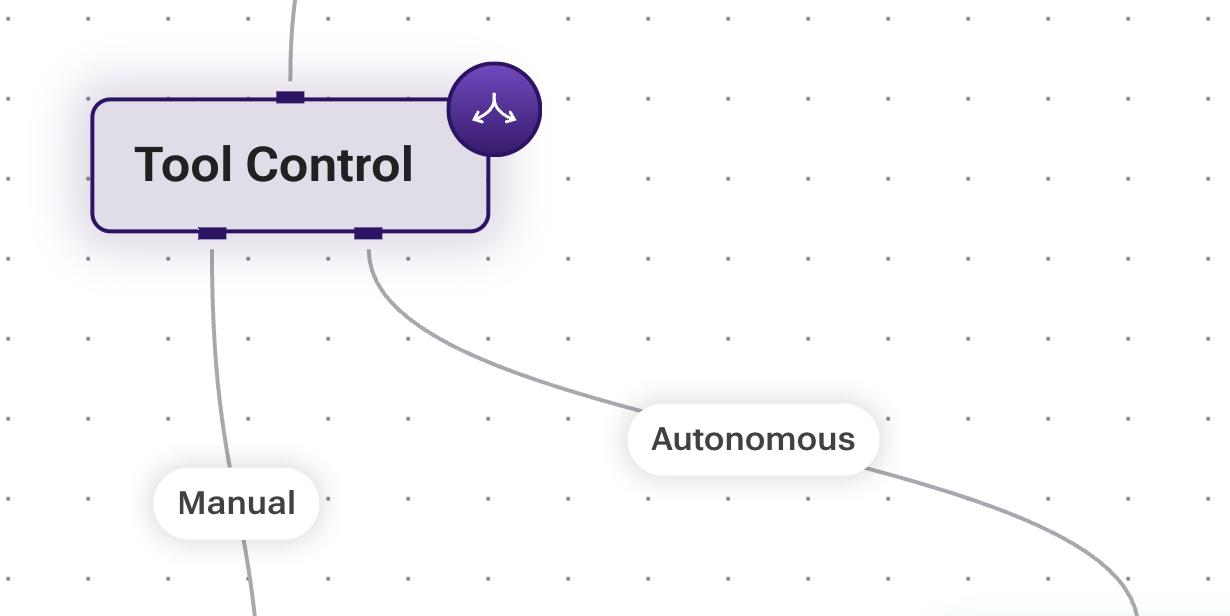 Die Tool Control Node steuert, wie der Flow auf die Tool-Auswahl des Benutzers reagiert. Benutzer können im Chat gezielt einzelne Tools auswählen, die für ihre Anfrage verwendet werden sollen. Die Tool Control Node erkennt diese Auswahl und leitet den Flow entsprechend weiter: Wurden Tools manuell ausgewählt, folgt sie dem Manuell-Pfad — andernfalls dem Autonom-Pfad, bei dem der Agent selbst über den Tool-Einsatz entscheidet.
Wann sollte die Node verwendet werden?
Die Tool Control Node eignet sich immer dann, wenn der Agent sowohl autonom als auch nutzergesteuert arbeiten soll. Typische Anwendungsfälle:
- Benutzer sollen gezielt bestimmte Datenquellen abfragen können (z. B. nur die Wissensdatenbank oder nur die Websuche)
- Erfahrene Benutzer möchten präzise steuern, welche Tools aufgerufen werden, um schnellere und fokussiertere Antworten zu erhalten
- Der Agent soll standardmäßig selbst entscheiden, eine manuelle Auswahl aber respektieren, sobald diese vorliegt
Warum sollte die Node verwendet werden?
Ohne Tool Control Node entscheidet der Agent bei jedem Aufruf selbst, welche Tools er verwendet — die Tool-Auswahl des Benutzers wird ignoriert. Mit der Tool Control Node wird diese Auswahl erkannt und berücksichtigt. Das führt zu:
- Mehr Kontrolle: Benutzer bestimmen bei Bedarf selbst, welche Datenquelle genutzt wird
- Vorhersagbareren Antworten: Wenn klar ist, welches Tool relevant ist, wird genau dieses verwendet
- Höherer Transparenz: Die Antwort basiert nachvollziehbar auf der vom Benutzer gewählten Quelle
- Besserer Performance: Manuell ausgewählte Tools vermeiden unnötige Abfragen anderer Datenquellen
Wie wird die Node verwendet?
Die Tool Control Node wird typischerweise direkt nach der Start Node platziert. Beide Ausgänge werden in der Regel mit jeweils einer Tool Node verbunden:
- Auf dem Manuell-Pfad werden ausschließlich die vom Benutzer ausgewählten Tools aufgerufen
- Auf dem Autonom-Pfad kann der Agent frei aus allen in der Tool Node aktivierten Tools wählen
Danach können beide Pfade wieder zusammengeführt werden — etwa über eine Context Check oder Generate Node.
Konfiguration
- Keine Konfiguration erforderlich
Ausgänge
- Manuell (links): Der Benutzer hat spezifische Tools ausgewählt — der Flow folgt der Benutzerauswahl
- Autonom (rechts): Keine Benutzerauswahl — der Agent entscheidet selbst, welche Tools verwendet werden
Slot Validator Node
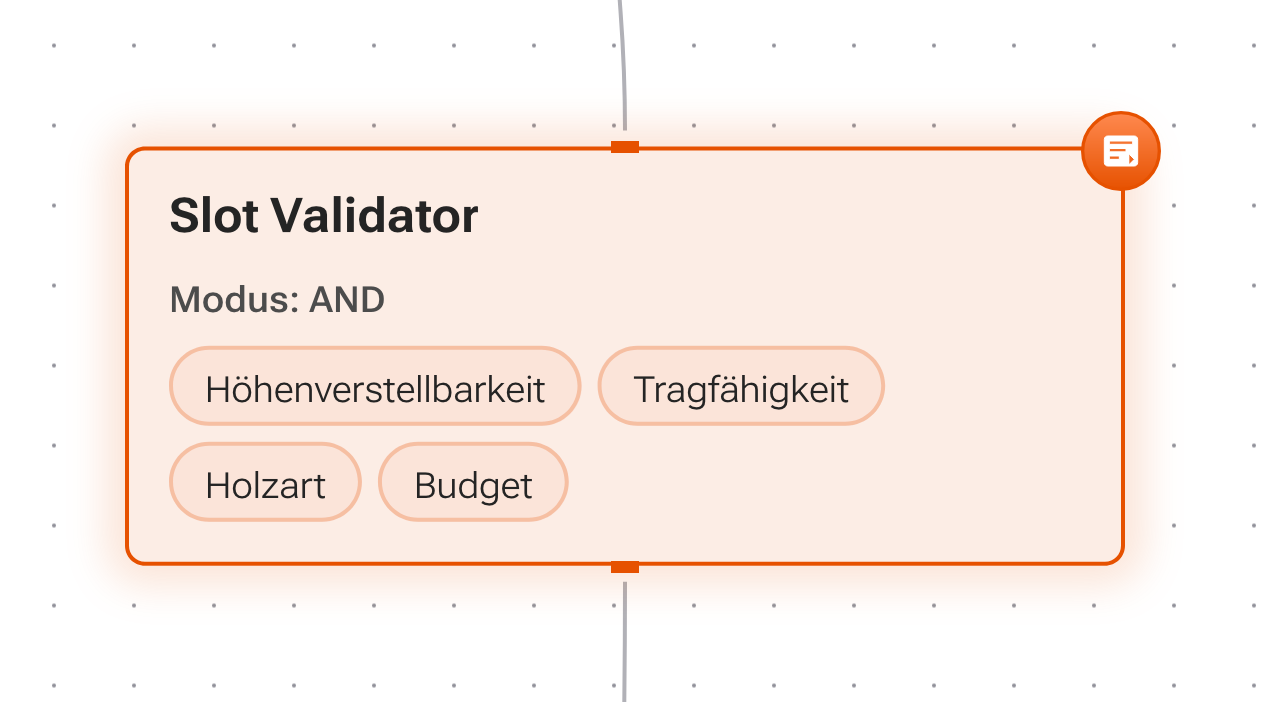
Die Slot Validator Node prüft, ob bestimmte Informationen (sogenannte „Slots") bereits im Gesprächsverlauf vom Benutzer genannt wurden — etwa Name, Datum oder E-Mail-Adresse. Ist die Bedingung erfüllt, läuft der Flow über den Ausgang Weiter zur nächsten Node. Fehlen Angaben, geht es über den Ausgang Nachfrage nötig weiter — an dem hängt die Node, die den Benutzer nach den fehlenden Informationen fragt.
Wann sollte die Node verwendet werden?
Immer dann, wenn der Agent bestimmte Informationen benötigt, bevor er mit der Verarbeitung fortfahren kann. Typische Anwendungsfälle:
- Mehrstufige Formulare im Chat (z. B. Terminbuchung: Name, Datum, Uhrzeit)
- Kundendaten-Intake vor der Weiterleitung an ein Tool oder System
- Erfassen von Pflichtangaben, bevor eine Transaktion oder Buchung ausgeführt wird
- Alternative Angaben, bei denen irgendeine von mehreren möglichen Informationen genügt (z. B. E-Mail-Adresse oder Telefonnummer)
Warum sollte die Node verwendet werden?
Ohne Slot Validator Node muss die Logik zur Informationssammlung über Anweisungen in der Generate Node nachgebildet werden — das ist unzuverlässig und schwer nachvollziehbar. Die Slot Validator Node übernimmt diese Aufgabe strukturiert:
- Zuverlässige Datensammlung: Der Flow fährt erst fort, wenn die benötigten Informationen tatsächlich vorliegen
- Natürlicher Dialog: Fehlende Angaben werden automatisch und in natürlicher Sprache nachgefragt
- Nachvollziehbarkeit: Bereits erfasste Werte werden pro Konversation gespeichert und über mehrere Nachrichten hinweg beibehalten
- Flexibilität: Benutzer können bereits gemachte Angaben im weiteren Gesprächsverlauf auch wieder korrigieren oder zurückziehen
Wie wird die Node verwendet?
Die Slot Validator Node wird typischerweise am Anfang eines Flows platziert, wenn Pflichtangaben gesammelt werden müssen, bevor der eigentliche Flow (z. B. Tool-Aufrufe) startet. Sie eignet sich aber auch vor einer Tool Node, die bestimmte Parameter benötigt, oder vor einer Branch Node, deren Pfadwahl von den gesammelten Daten abhängt.
Für jeden Slot werden ein Key, eine Beschreibung und ein Prompt definiert. Das Modell wertet anhand der letzten Nachrichten aus, ob ein Slot bereits ausreichend beantwortet wurde, und übernimmt den erkannten Wert. Solange nicht alle (Modus „UND") bzw. keine (Modus „ODER") Slots gefüllt sind, läuft der Flow über den Ausgang Nachfrage nötig weiter.
Der Ausgang Nachfrage nötig muss verbunden sein, sonst endet der Durchlauf ohne Antwort: Der Benutzer sieht nichts, obwohl Angaben fehlen. Üblich ist eine Generate Node, die missingInfoRequest als Platzhalter in ihren Prompt nimmt.
Es gibt kein eingebautes Limit für die Anzahl der Nachfrage-Runden. Verweigert der Benutzer eine Angabe dauerhaft, fragt der Flow theoretisch unbegrenzt weiter nach. Für kritische Flows sollte dieses Verhalten bei der Gestaltung berücksichtigt werden.
Konfiguration
- Identifier: Eindeutiger Name zur Identifikation dieses Slot Validators im Flow
- Modus:
- UND: Alle definierten Slots müssen gefüllt sein, damit der Flow fortgesetzt wird
- ODER: Mindestens ein Slot muss gefüllt sein, damit der Flow fortgesetzt wird
- Zu berücksichtigende Nachrichten: Anzahl der letzten Konversationsnachrichten, die für die Bewertung herangezogen werden (Standard: 10)
- Slots: Für jeden Slot können folgende Einstellungen definiert werden:
- Key: Eindeutiger Bezeichner des Slots (z. B.
vorname) - Beschreibung: Beschreibung der erwarteten Information (z. B. „Der Vorname des Benutzers")
- Prompt: Frage, die dem Benutzer gestellt wird, wenn der Slot fehlt (z. B. „Wie heißt du?")
- Key: Eindeutiger Bezeichner des Slots (z. B.
- Modell: Auswahl des KI-Modells für die Slot-Bewertung
- Node Updates senden: Aktiviert die Echtzeit-Überwachung der Slot-Validierung
Ausgänge
Die Slot Validator Node hat zwei Ausgänge:
- Weiter: Die Bedingung des gewählten Modus ist erfüllt.
- Nachfrage nötig: Es fehlen Angaben. Bleibt der Ausgang unverbunden, endet der Durchlauf ohne Antwort.
Folgende Ausgaben können nachgelagerte Nodes über Platzhalter oder den Reiter Inputs verwenden:
filledSlots: Die erkannten Slots mit ihren WertenmissingSlots: Die Keys der Slots, die noch fehlenmissingInfoRequest: Der fertig formulierte Text, der nach den fehlenden Angaben fragt. Leer, sobald die Bedingung erfüllt ist.
Flow aufbauen
Grundstruktur
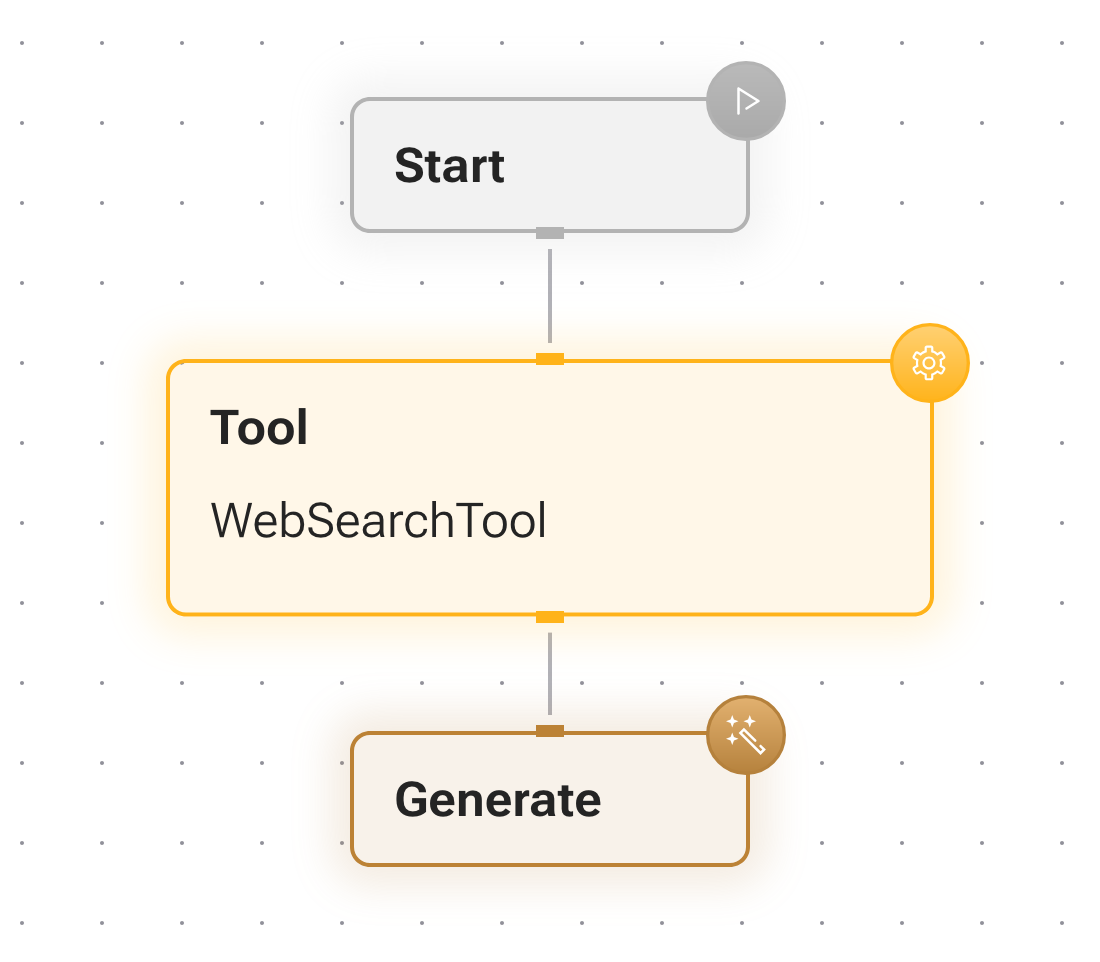
Ein typischer Flow beginnt mit der Start Node und endet mit einer antwortenden Generate Node — entweder mit einer Antwort aus dem gesammelten Kontext oder mit einer vordefinierten Aussage. Dazwischen können beliebig viele Nodes zur Validierung, Verzweigung und Datenabfrage eingefügt werden, darunter auch interne Generate Nodes für Zwischenschritte.
Beispiel eines einfachen Flows:
Beispiel mit Validierung:
Start → QuestionCheck
           ├─ Gültig → Tool → ContextCheck
           │                      ├─ Relevant → Generate
           │                      └─ Nicht relevant → Generate (vordefiniert: "Keine relevanten Informationen gefunden")
           └─ Ungültig → Generate (vordefiniert: "Diese Frage kann nicht beantwortet werden")
Modellwahl pro Node
Jede Node, die ein KI-Modell verwendet, kann ein eigenes Modell zugewiesen bekommen. Die richtige Modellwahl pro Node-Typ kann die Kosten deutlich senken, ohne die Antwortqualität zu beeinträchtigen:
| Node-Typ | Empfehlung | Begründung |
|---|---|---|
| Branch, QuestionCheck, Input Guard, Context Check | Kleineres / effizienteres Modell | Diese Nodes treffen Klassifikations- oder Ja/Nein-Entscheidungen — dafür reicht ein günstigeres Modell in der Regel aus. |
| Generate | Leistungsstärkeres Modell | Die Antwortgenerierung profitiert am meisten von Sprachqualität, Nuancen und Kontextverständnis. |
| Tool | Je nach Komplexität | Einfache Tool-Aufrufe (einzelne Datenquelle) können mit einem günstigeren Modell arbeiten. Bei komplexen Multi-Tool-Szenarien ist ein stärkeres Modell empfehlenswert. |
Durch die gezielte Wahl günstigerer Modelle für Validierungs- und Routing-Nodes bei gleichzeitig leistungsstarkem Modell für die Generierung lassen sich die Token-Kosten pro Konversation erheblich reduzieren.
Tipps
- Validierung vor Generierung: Setzen Sie QuestionCheck oder Input Guard Nodes vor die Datenabfrage, um unerwünschte Anfragen frühzeitig abzufangen.
- Kontext prüfen: Verwenden Sie die Context Check Node nach einer Tool Node, um sicherzustellen, dass die abgerufenen Daten relevant sind, bevor eine Antwort generiert wird.
- Fallback-Pfade: Verbinden Sie die Fehlerpfade von Check-Nodes mit einer Generate Node mit dem Modus Feste Antwort, die die feste Meldung ausgibt und dem Benutzer eine hilfreiche Rückmeldung gibt.
- Branch-Beschreibungen: Investieren Sie Zeit in aussagekräftige Beschreibungen bei Branch Nodes — die Qualität der Beschreibungen beeinflusst direkt die Genauigkeit der Pfadauswahl.